-scaled.png)
例えば照明であればスマホや壁スイッチなどは使わず、オートメーション(自動化)で動作させることが基本です。


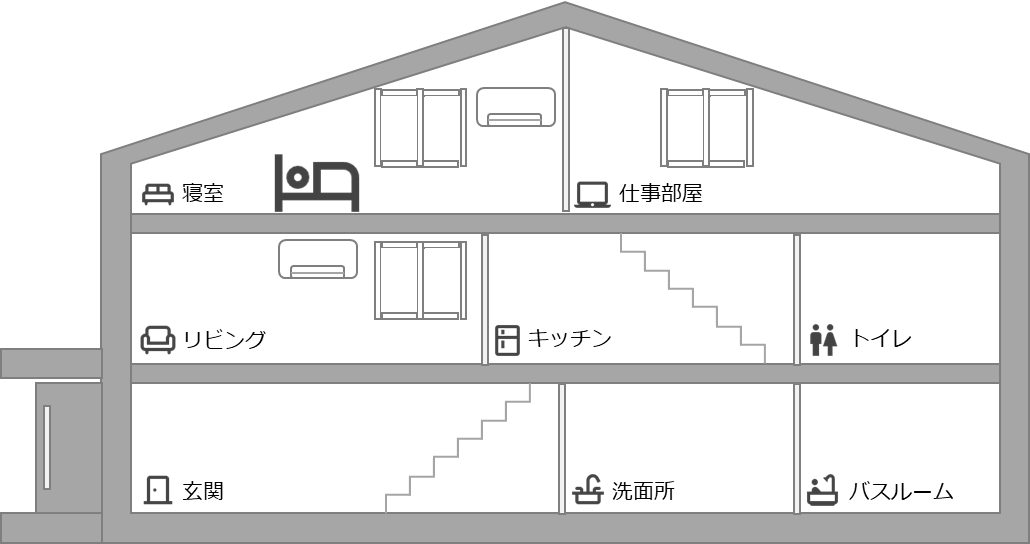
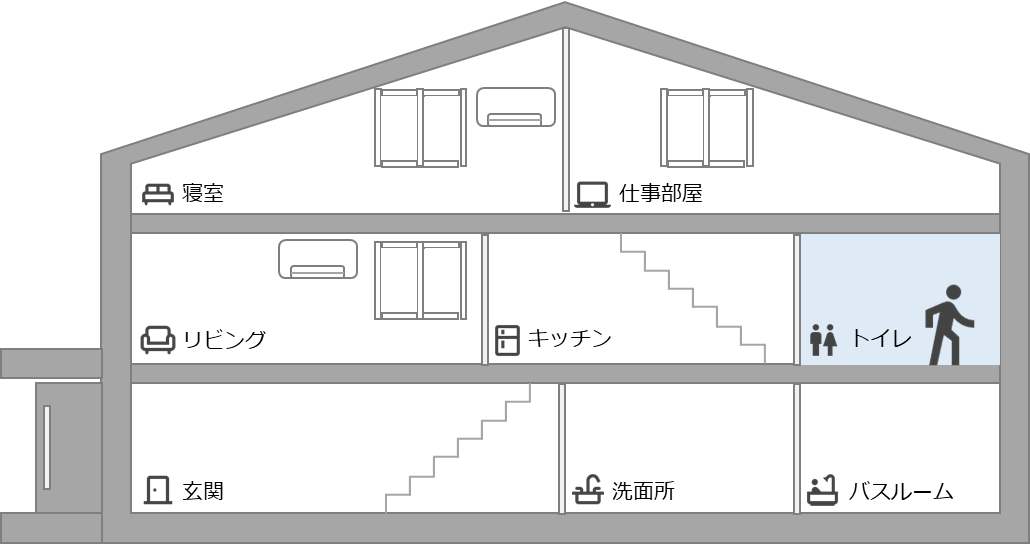
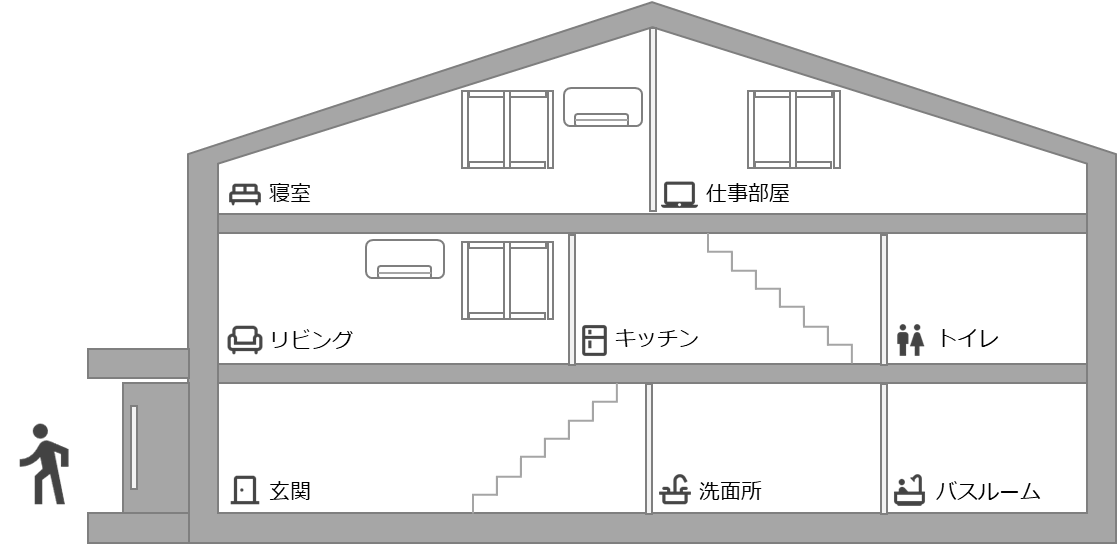
本記事では下記方針で、初級から中級者が一生満足できるスマートホーム設計を紹介します!
本記事の方針
✔ 自宅サーバーを使用しない設計
✔ プログラミングやAPIなどの開発設計も採用しない
✔ 使用しているスマホはiPhoneでもAndroidでもOK!
目指すスマートホームのレベルを決めよう!
スマートホームといってもどこまでスマートホーム化するかのレベルがあります。
人それぞれライフスタイルや家族構成が異なるので、自分に適したスマートホームを選択しましょう!
下記は私がおすすめするスマートホーム設計概要です!
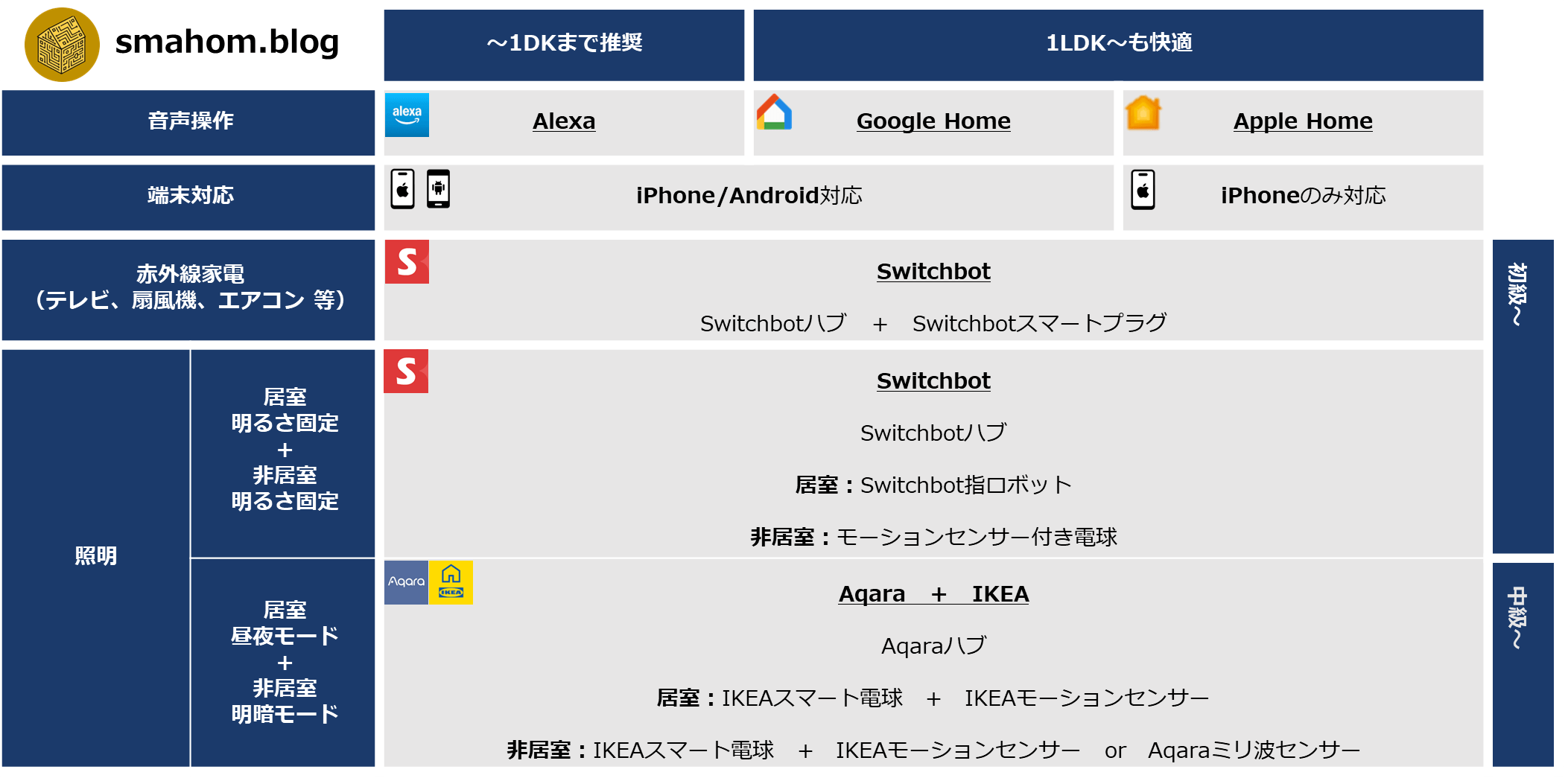
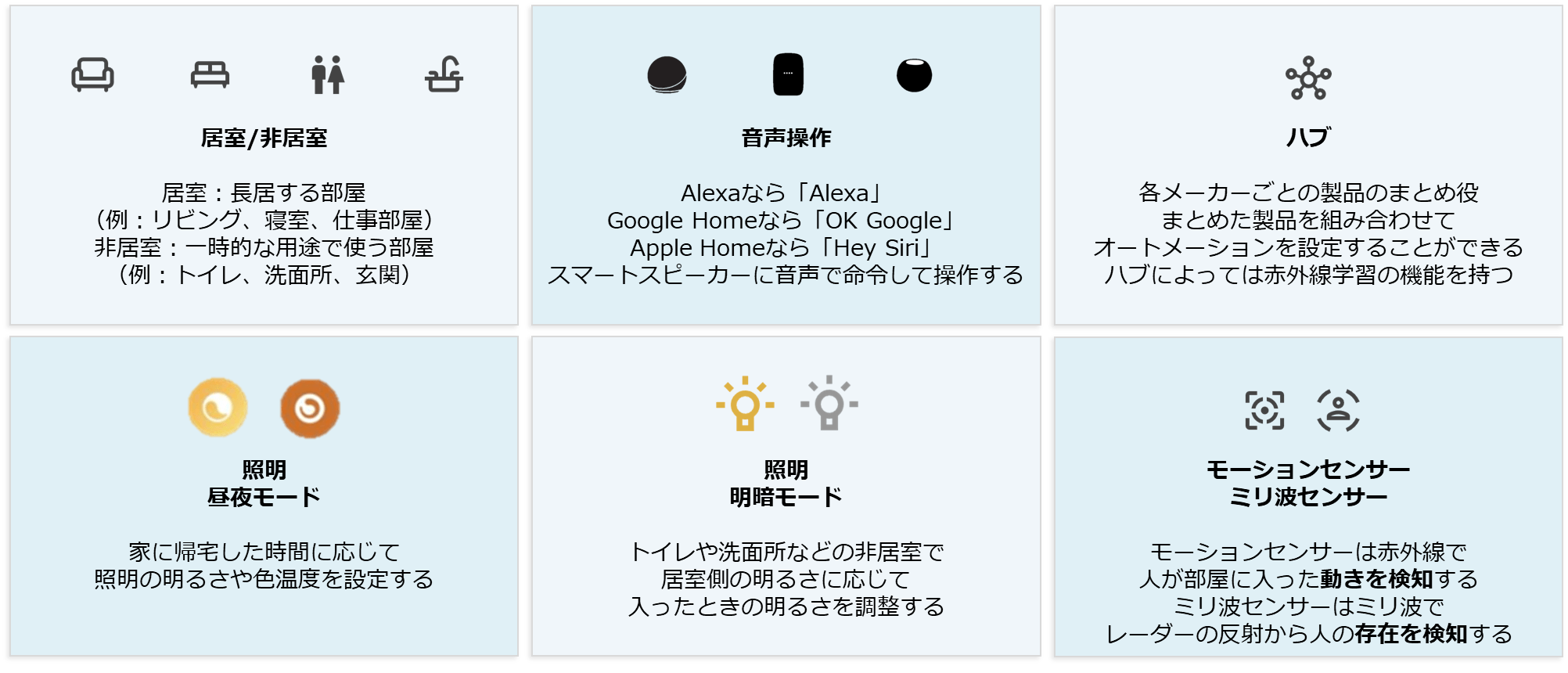
これからスマートホームを始める人にとっては何のこっちゃという話かと思いますので、
まずはSwitchbotでの赤外線家電のスマートホーム化から始めていきましょう!
赤外線家電のスマートホーム化(Switchbot)
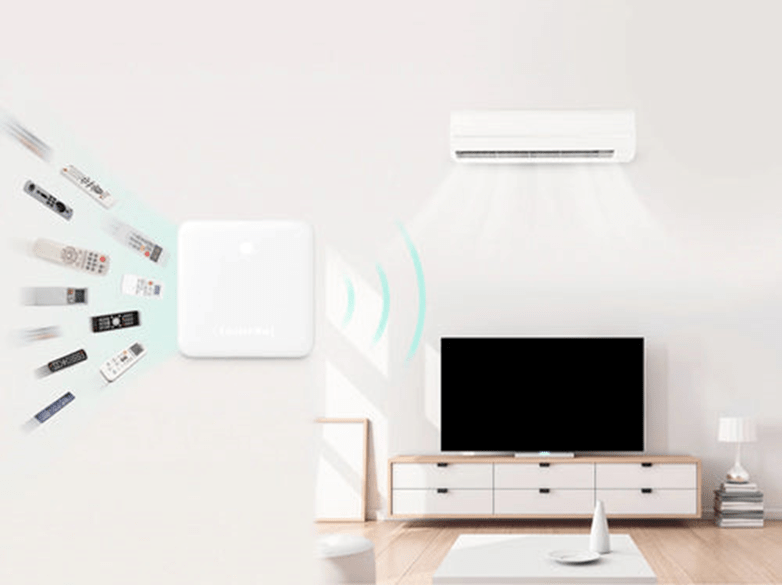
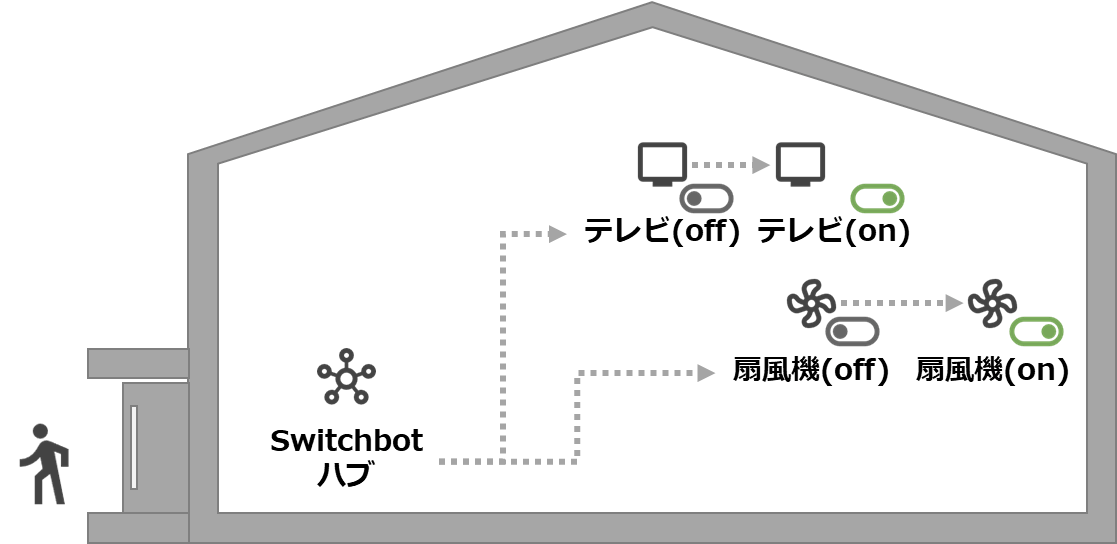
家を出たときテレビや扇風機を消したい、帰宅したとき暑ければエアコンと扇風機をつけたいと思ったことはありませんか?
それを完璧に叶えてくれるのはSwitchbotでの赤外線家電のスマートホーム化です!
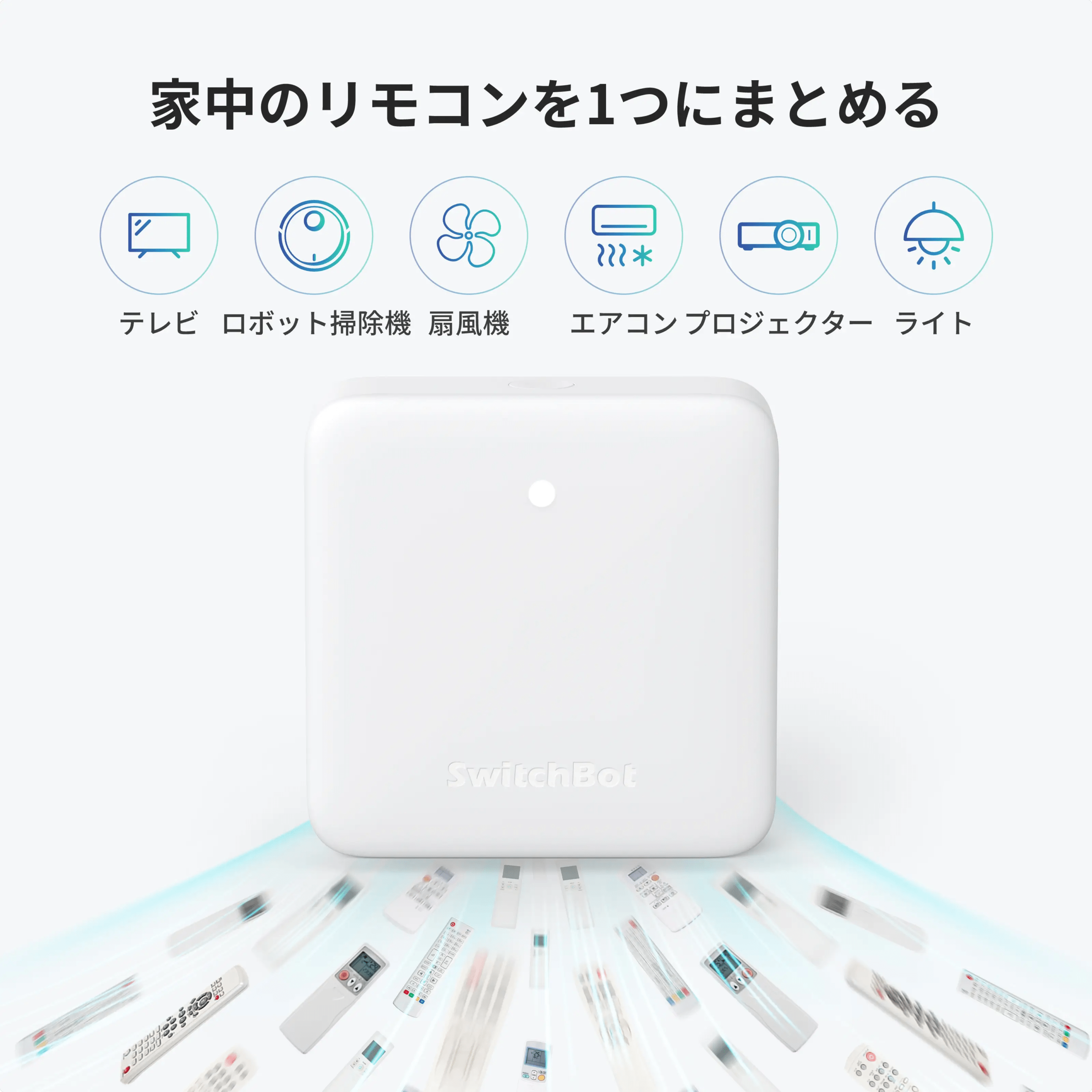
リモコンの赤外線をSwitchbotハブで学習して、赤外線操作を自動化することができます。
Switchbotプラグミニの消費電力モニターを使う
ただし、赤外線で操作する家電の自動化って意外と厄介です。
なぜなら、テレビや扇風機のような電源操作が1つのボタンとなっているトグル式電源の場合、本当の家電のオンオフ状態を把握できないからです。
つまり、家を出たときに単純に電源を操作するオートメーションを設定すると、電源が消えている場合でもついてしまう場合があります。
この問題はSwitchbotのスマートプラグ「プラグミニ」をハブと合わせて使うと簡単に解決できます!
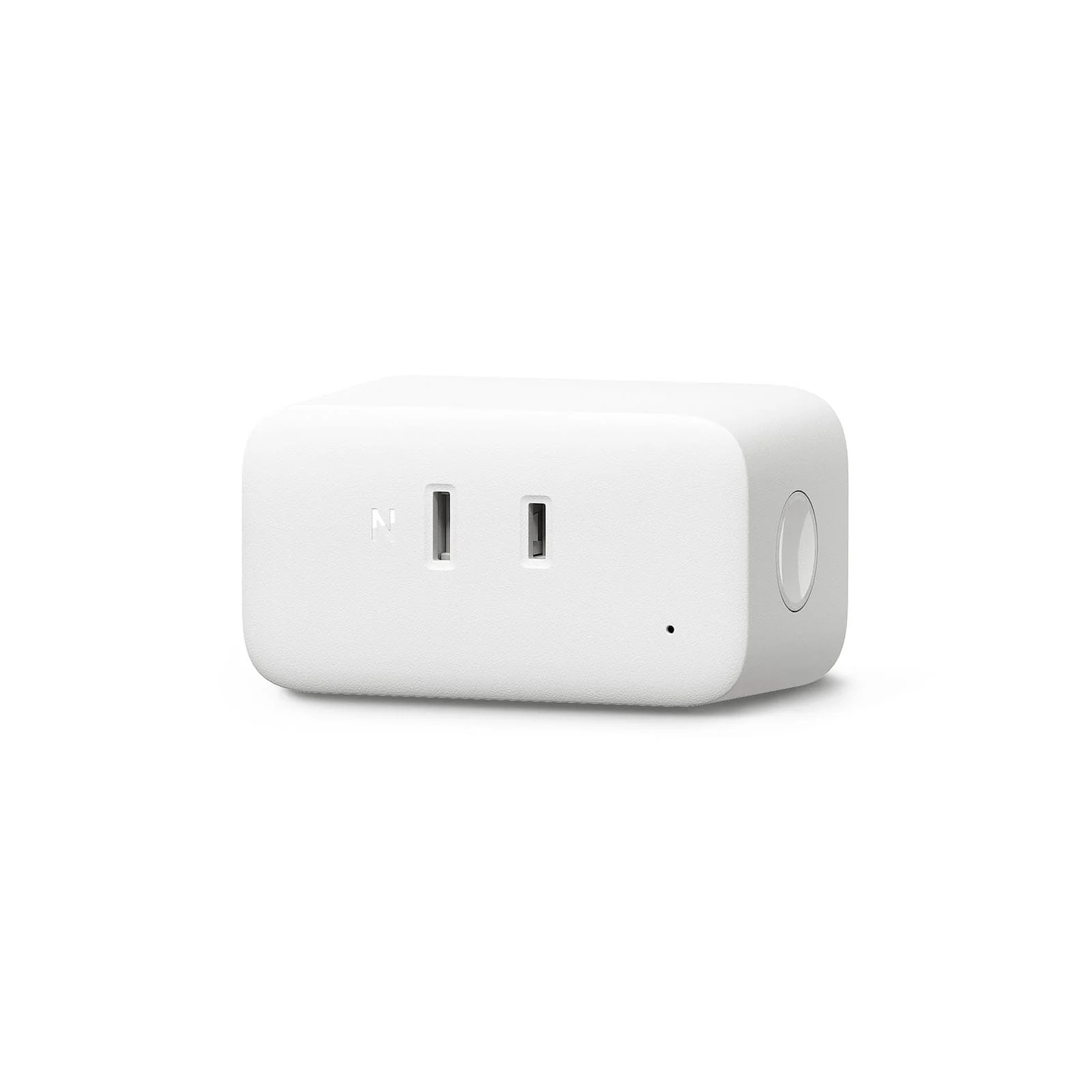
Switchbotプラグミニは本来はコンセント電源のオンオフがメインの機能ですが、今回は消費電力モニターの機能を使います。
家を出たときにテレビや扇風機のコンセントにつないだSwitchbotプラグミニの消費電力を確認し、一定の消費電力を超えていた場合、ハブから電源操作を実行するオートメーションを設定します。
このオートメーションであればトグル式電源の家電であっても、確実に家を出たときに電源をオフにすることができます。
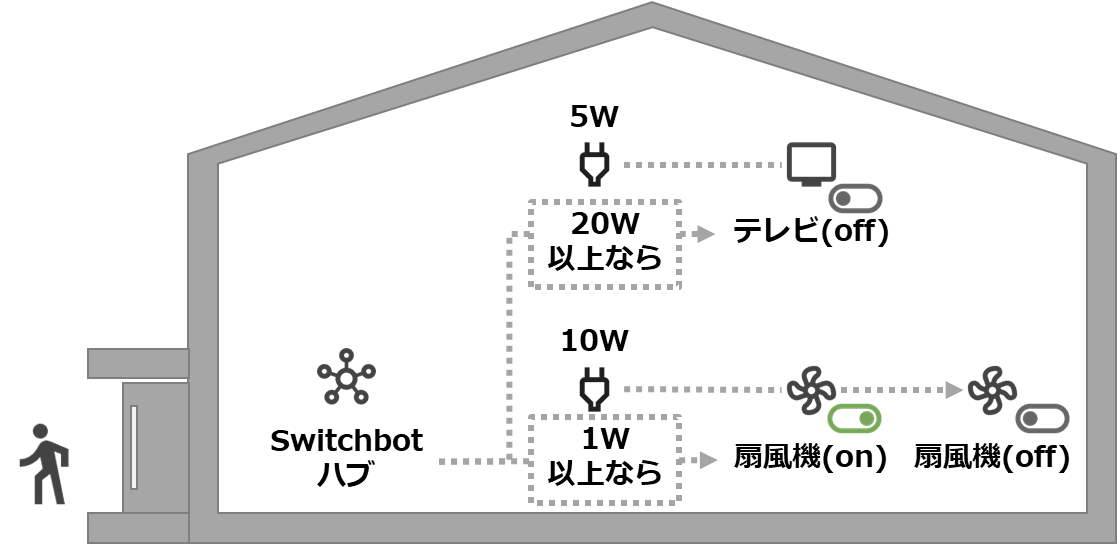
扇風機は10Wで1W以上なので電源操作を実行する
条件に設定するW数は、テレビなどは待機電力もあるので消費電力を観察して決めます。
下記はSwitchbotアプリで実際に作成したオートメーションの設定です。
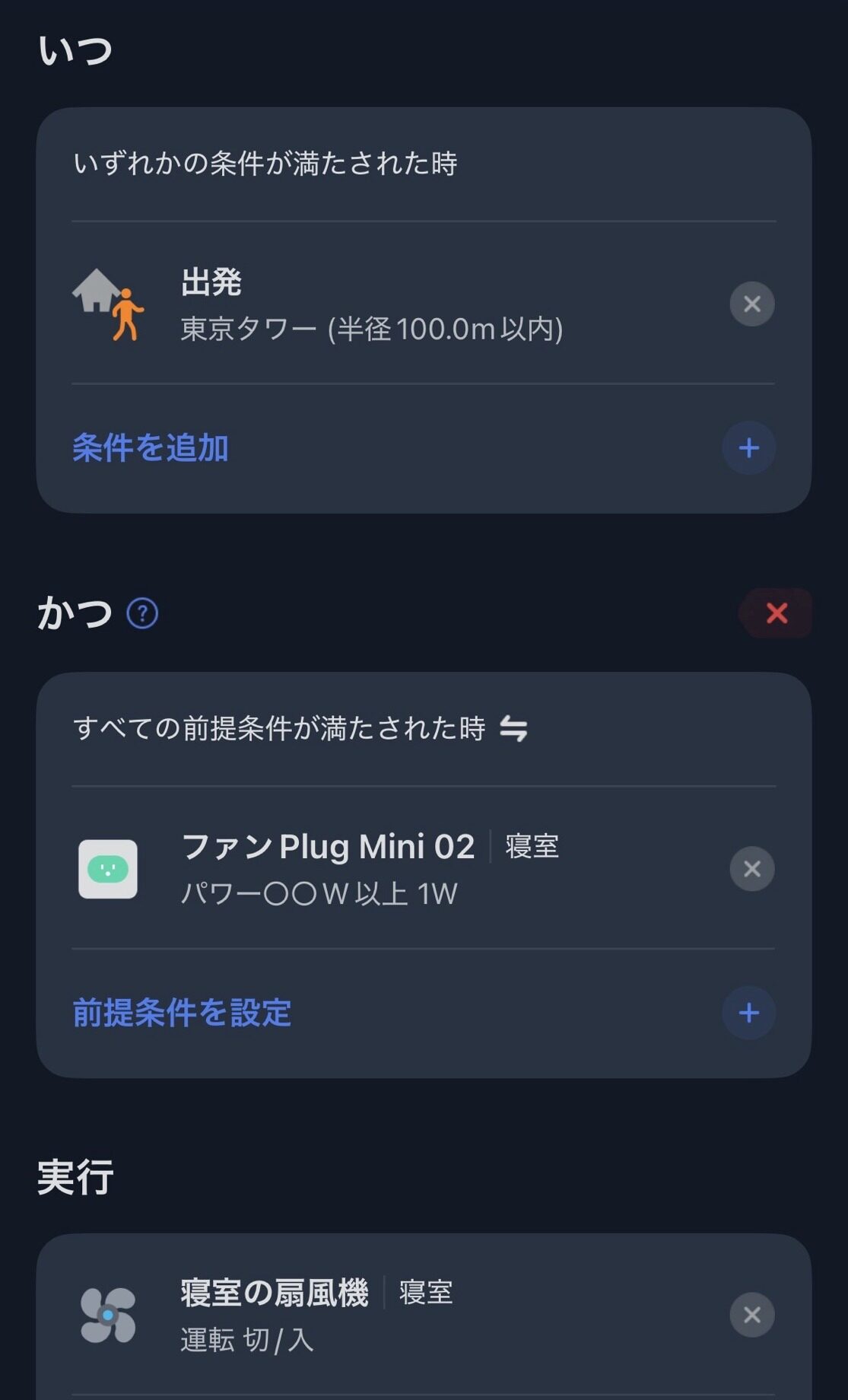
メーカー単体でこの消費電力を条件にしたオートメーションが設定できるのはSwitchbotの大きなメリットです。
消費電力をモニターできるスマートプラグはたくさんありますが、その消費電力をオートメーション条件にできるメーカーは実はあまりありません。
Switchbotの制限
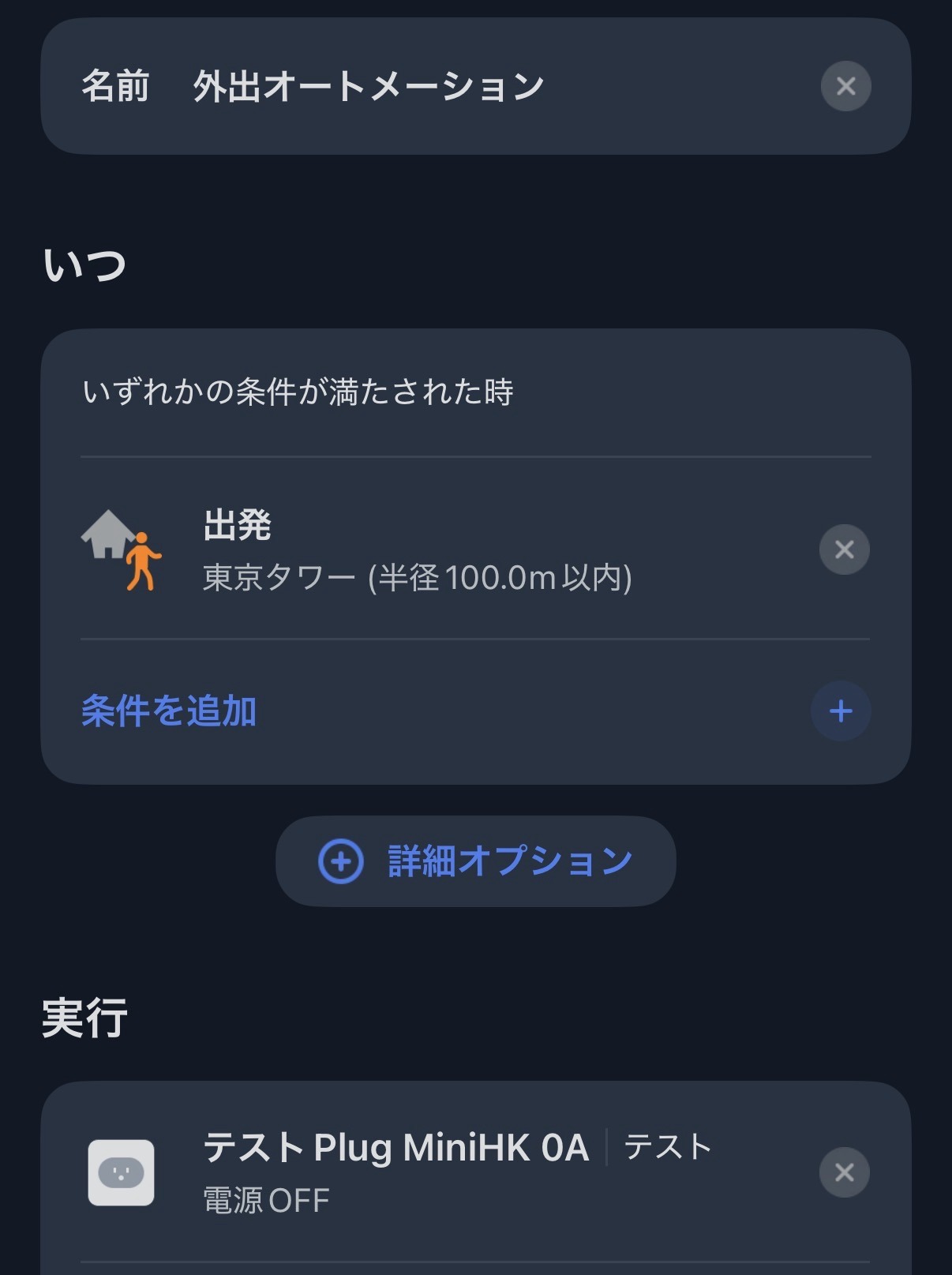
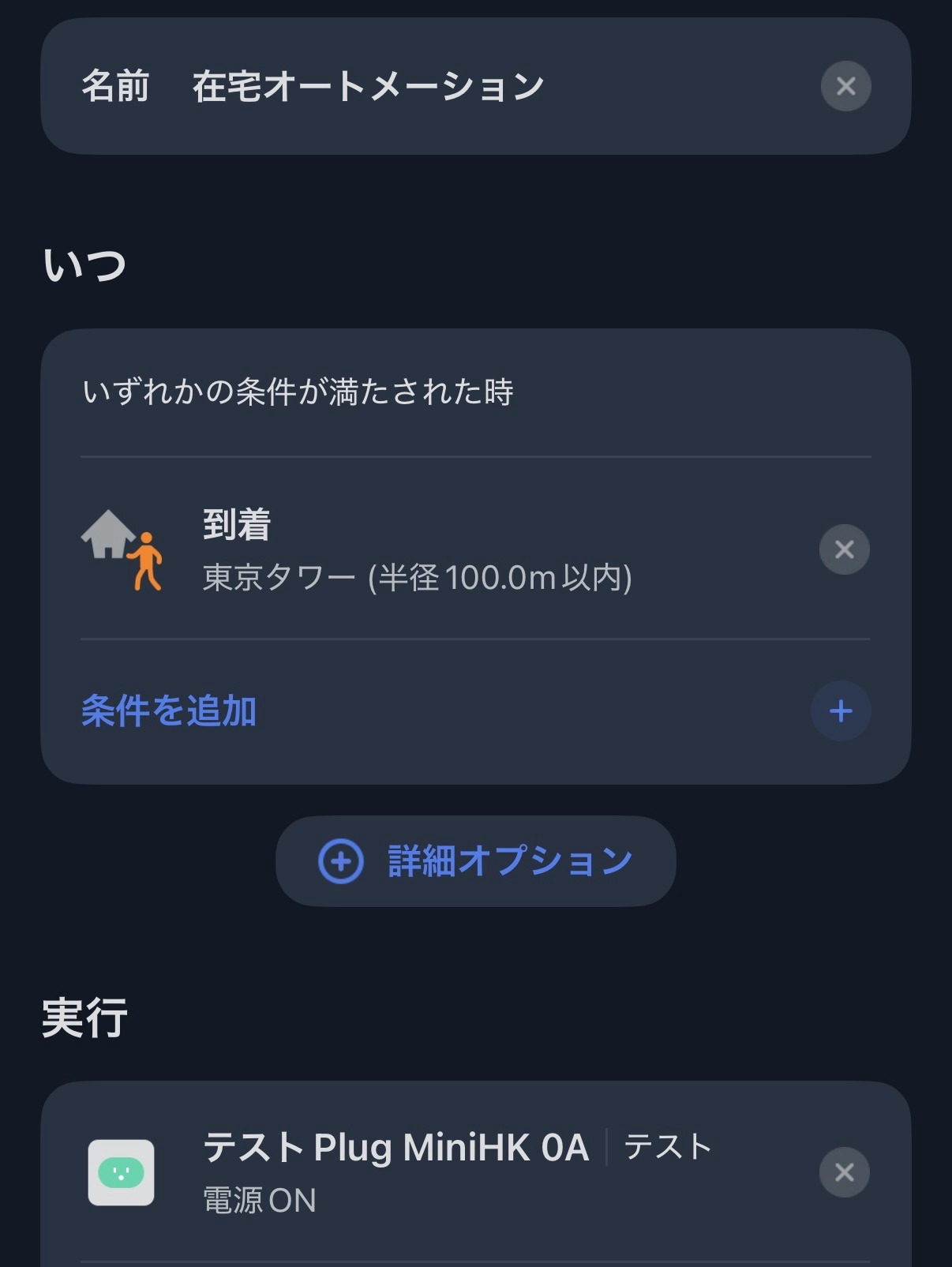
Switchbotアプリには、出発/到着を条件にしたオートメーションの作成条件が5つまでという制限があります。
これ知っている人なかなかいません。私もサポートに問い合わせて知りました。
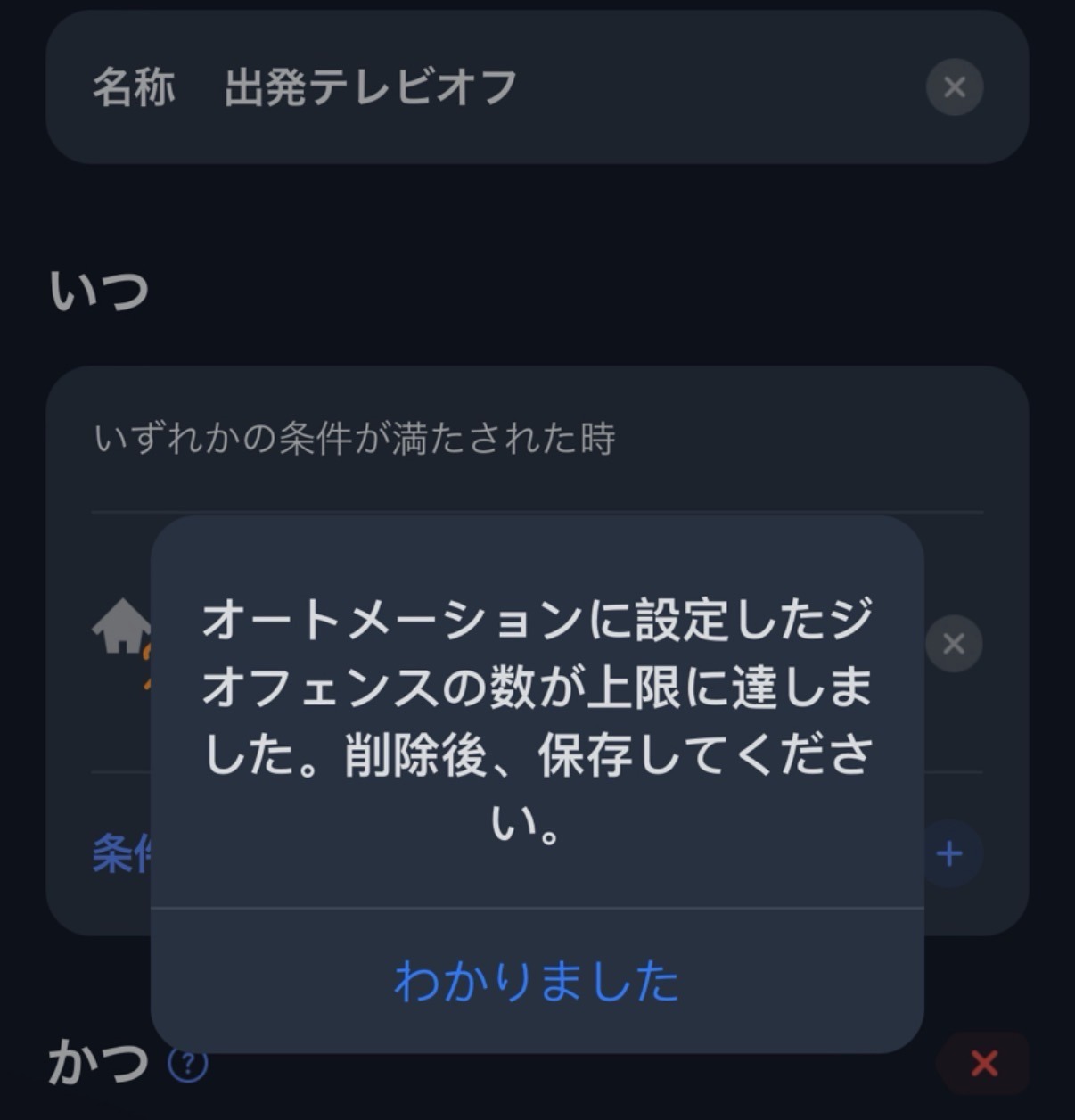
下記メッセージが表示される
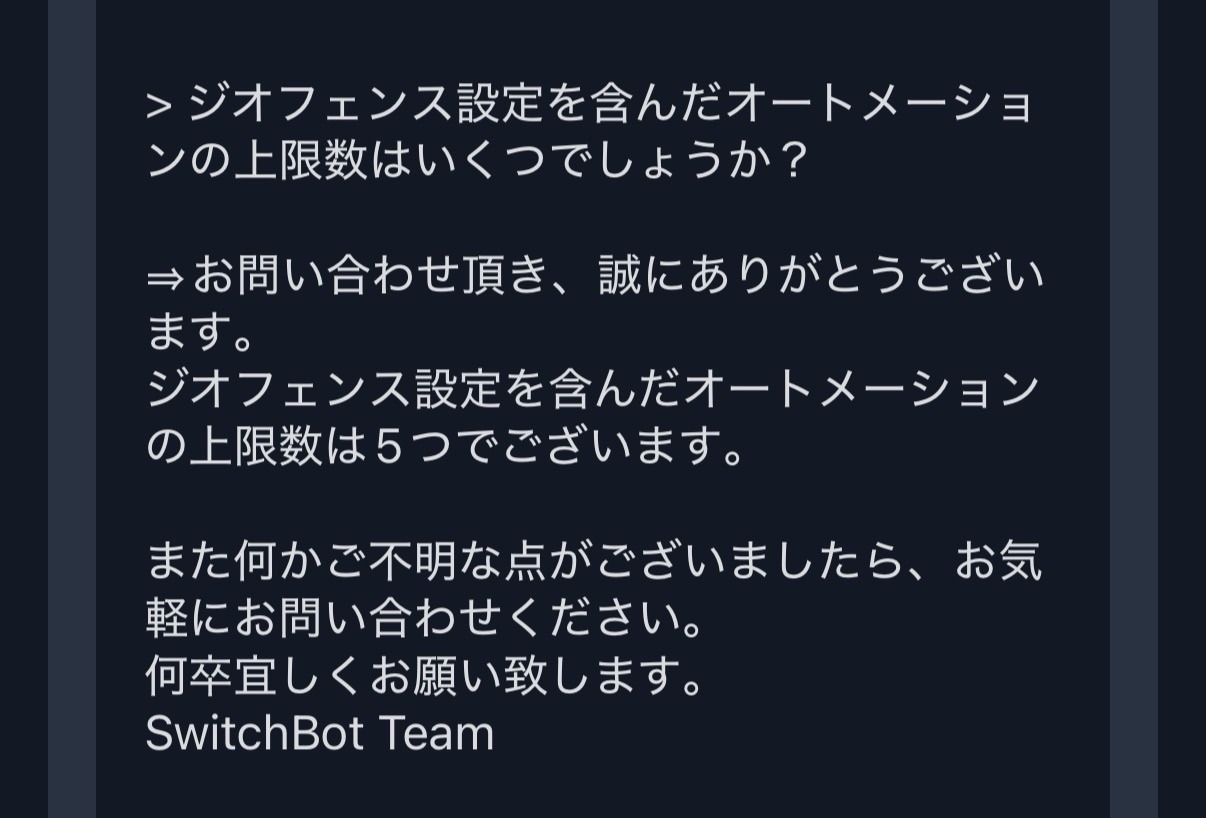
作成上限があるとのこと
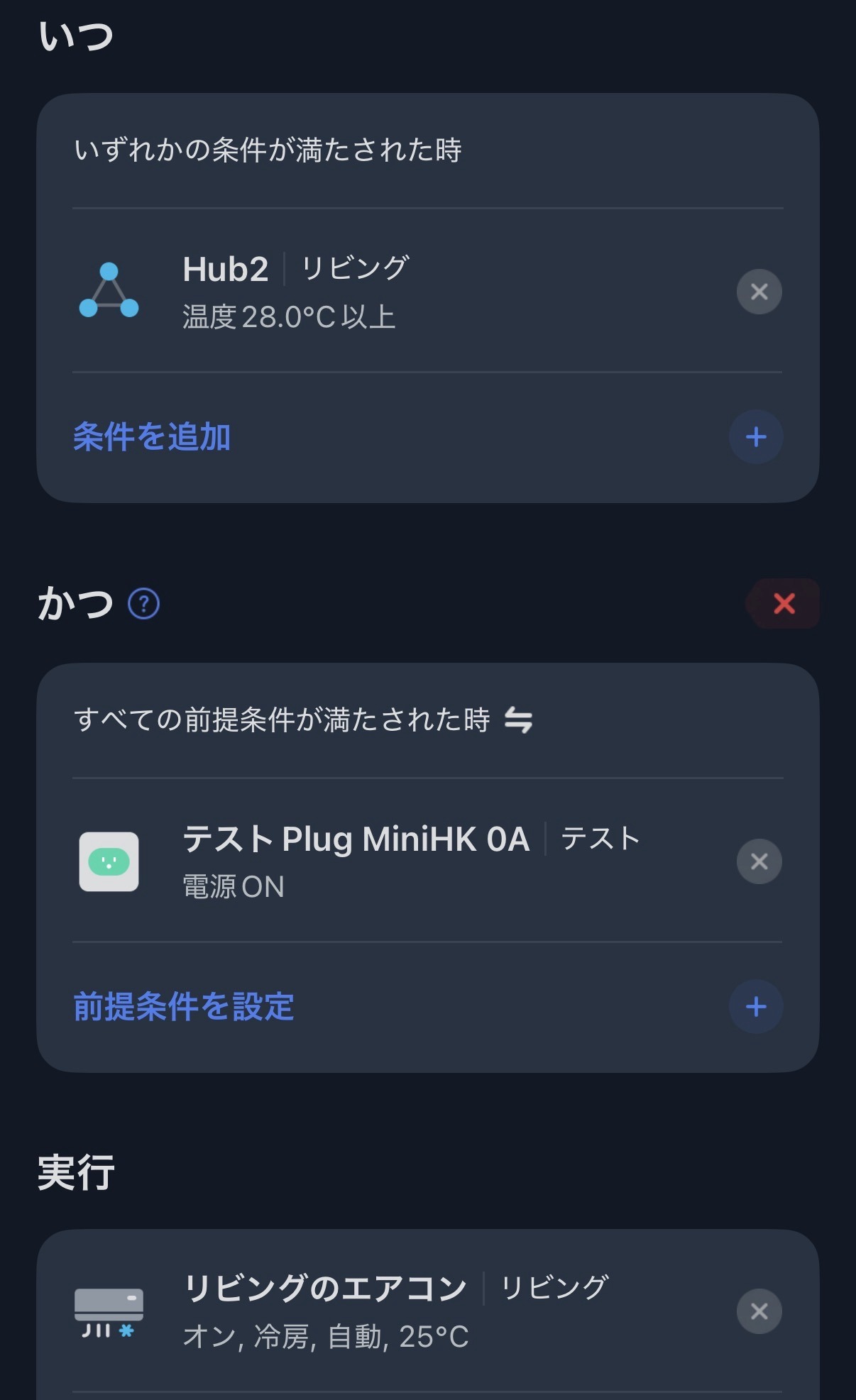
この制限は「いつ条件」だけでなく「かつ条件」にも適用されます。
なので下記のような在宅時だけに実行したいオートメーションも制限にカウントされます。
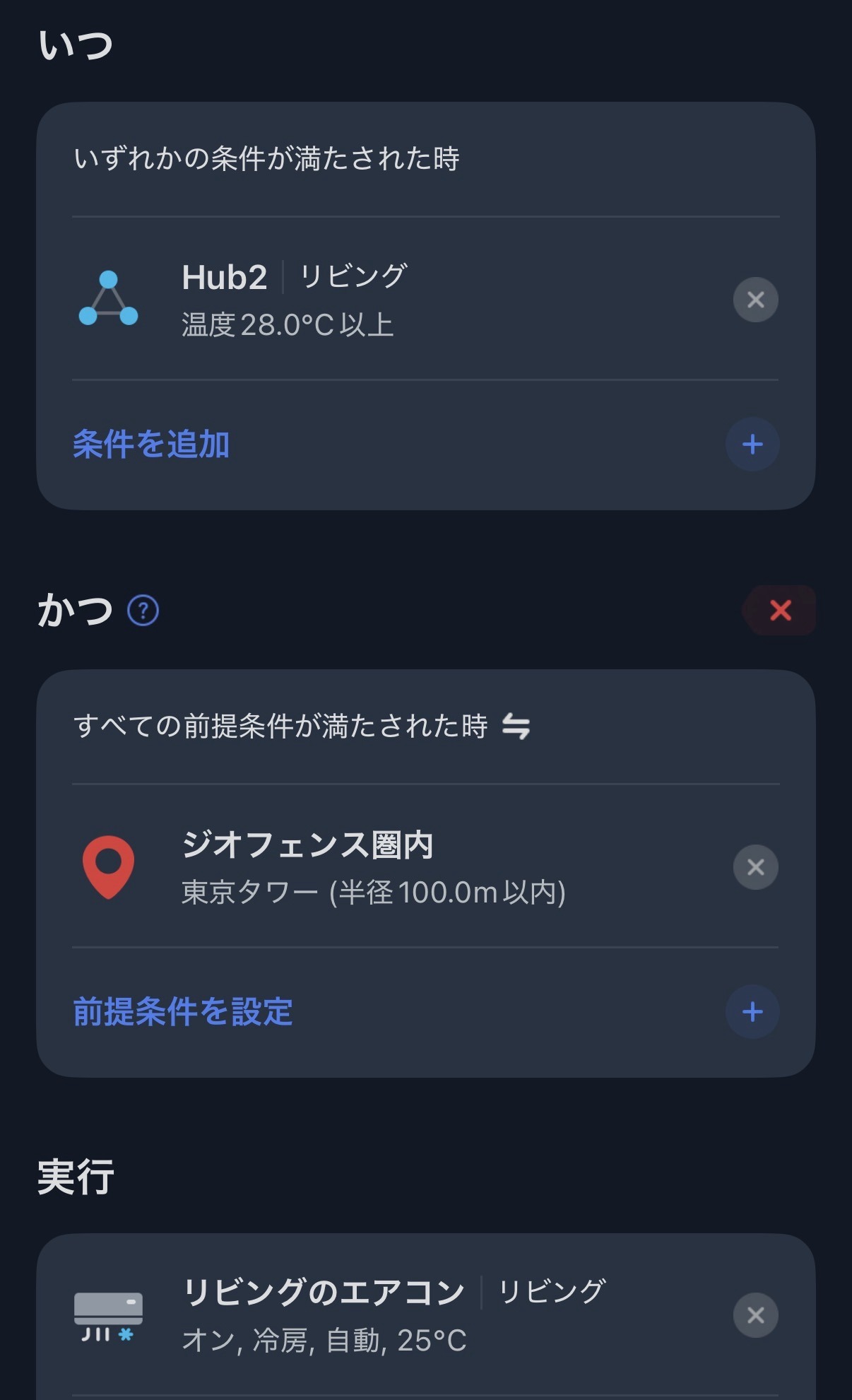
テレビ、エアコン、扇風機、しかもそれが各部屋にあると正直5つは全然足りません。
なので、プラグミニを別途もう1つ用意し、オンオフ状態を外出在宅の判定に使用する。
プラグミニの状態を先ほどのオートメーションの「いつ/かつ条件」に置き換えることで、出発/到着を条件にしたオートメーションの作成を2つに収めることができます。

おすすめのSwitchbot製品
Switchbotハブ
SwitchbotハブはMatter登録可能なデバイス数で決めましょう。
Switchbot単体の運用ではMatter機能は不要ですが、後述するMatterコントローラとの連携に必要になります。
基本的にはリビングにハブ2、その他寝室や仕事部屋などの居室ごとにハブミニ(Matter対応)があれば十分です。
SwitchbotにはMatter登録可能デバイス数が30のハブ3があるが、ほとんどの場合過剰スペックです。
| 居室 | 家電 | Switchbotハブ |
|---|---|---|
| リビング | テレビ、エアコン、扇風機 等 (外出在宅判定用プラグミニ) | ■Switchbotハブ2 Matter登録可能デバイス数:8 デバイス数枠:4/8(4枠余り) |
| 寝室、 仕事部屋 | エアコン、扇風機 等 | ■Switchbotハブミニ(Matter対応) Matter登録可能デバイス数:3 デバイス数枠:2/3(1枠余り) |

 ポチップ
ポチップ
 ポチップ
ポチップ
Switchbotプラグミニ
外出判定用のプラグミニには下記を使用します。
Apple Homeに単体で登録できるHomekit版もありますが、後述するMatter連携ではAqaraのMatterコントローラを使用するのでiPhoneユーザーやHomepodを使う場合であってもHomekit版を購入する必要性は特にありません。
 ポチップ
ポチップ
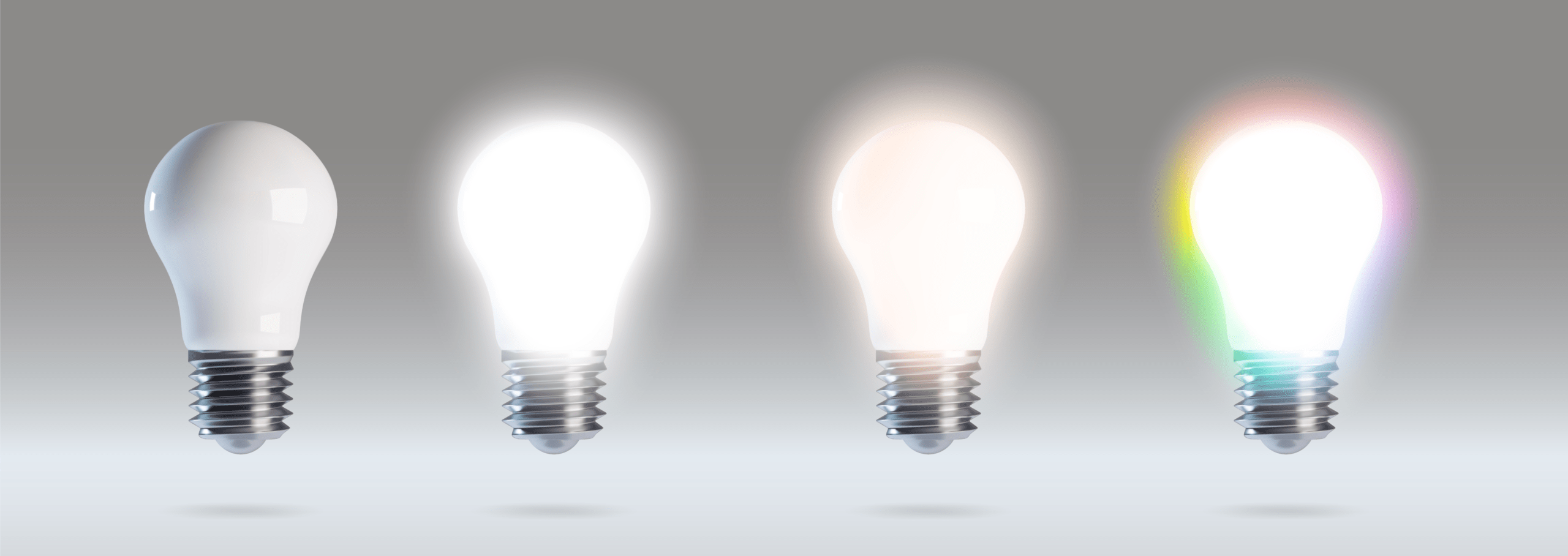
照明は部屋ごとに反応速度で選ぶ
部屋ごとの照明運用
リビングのように長居する部屋の居室と、トイレのように一時的な用途で使う部屋の非居室で照明の運用が異なります。
| 部屋分類 | 例 | 照明運用 |
|---|---|---|
| 居室 | 長居する部屋 リビング、寝室、仕事部屋 | 帰宅時や入室したときは照明がつく 外出時やしばらく不在の場合は照明が消える |
| 非居室 | 一時的な用途で使う部屋 トイレ、洗面所、廊下 | 入室したときは照明がつく センサーの反応がなくなったら照明が消える |
初級! 居室:明るさ固定 + 非居室:明るさ固定
居室:明るさ固定
お試し実装の場合は、Switchbotの赤外線操作からの拡張が実装しやすいです。
照明のつけ方は単純で、Switchbotの指ロボットで片切りタイプの照明壁スイッチを操作します。
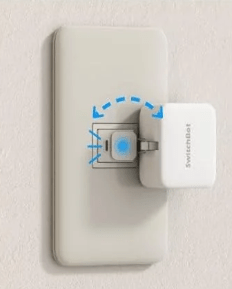
オートメーションは外出/在宅のオートメーションにそれぞれ壁スイッチのオンオフのアクションを追加するだけです。
壁スイッチを操作するだけなので、部屋の明るさは固定になります。
また、操作するたびバチバチ音が鳴るのが少しネックです...
最近主流のワイドスイッチについて
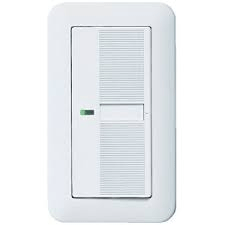
上記のようなワイドスイッチは片側だけを押して照明をオンオフします。
つまり、Switchbot指ロボット単体ではオンオフを明確に分けて運用することが不可になります。
確実な運用にはSwitchbotモーションセンサーなどに搭載されている照度センサーが必要になります。
さらにワイドスイッチのほとんどはスイッチ枠が細いため、指ロボットの設置には別途マウントパーツも必要になります。
正直ここまでして壁スイッチを利用した照明管理をするのはコスパが悪いです。
後述するAqaraとIKEA製品を使った照明管理を実装することをおすすめします。
非居室:明るさ固定
部屋に入ったら照明がつくようにするためにはモーションセンサーの導入が必要です。
Switchbotにもモーションセンサーや組み合わせられるスマート電球はありますが、Switchbotの場合は通信経路がBluetooth+Wi-Fiとなってしまうため、
部屋に入ってから1~2秒で照明がつく速度になってしまいます。
明るさが固定の運用であればモーションセンサー付き電球がお手軽で反応も早いです。
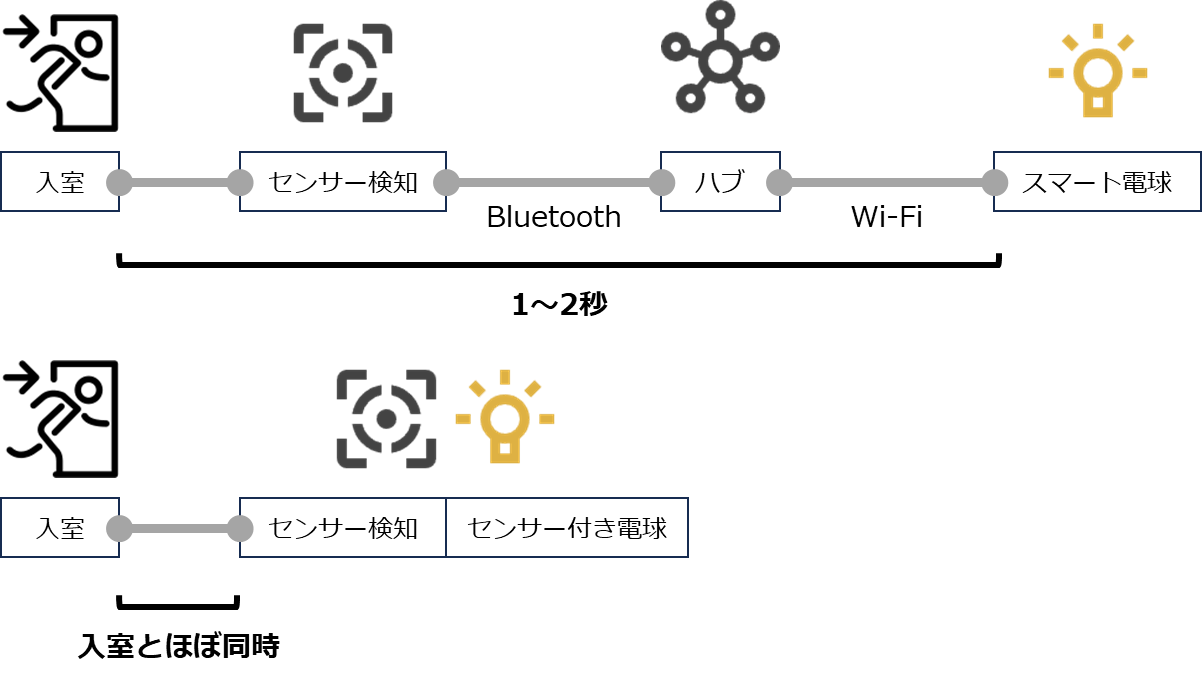
| 比較項目 | モーションセンサー 付き電球 | Switchbot |
|---|---|---|
| 反応速度 | 速い ほぼ部屋に入ったと同時 | 遅い 部屋に入ってから1~2秒 |
| 通信経路 | センサーと電球が直結 | Bluetooth+Wi-Fi |
| コスト | 安い 設定も不要 | モーションセンサー付き電球 と比較して高い |
Switchbotのオートメーションを使えば、リビングの明るさに応じてトイレに入ったときのスマート電球に明るさを変えるといった運用も可能です。
しかし、その運用を実装する場合は次のIKEAのスマート電球を使った運用のほうが圧倒的にコスパが良いです!
Switchbotの限界
Switchbotのみの自動化では、最後の人が外出したときをトリガーにしたオートメーションが組めません。
つまりこのままだと、同居人の誰かが家を出たらまだ家に人がいるのに照明やエアコンが消えるということが起こり得ます。
同居人全員分の外出在宅判定用のプラグミニを用意すれば対応できなくはないですが、さすがに不格好すぎます...
より柔軟なオートメーションを加えたい場合は、次に説明するAqaraとIKEA製品を使った照明管理を導入しましょう。
中級! 居室:昼夜モード + 非居室:明暗モード
この運用は幅広い間取りや同居人数に対応可能で、かつ照明の反応速度も実装のコスパもよいので、私がスマートホーム初心者から中級者までに強くお勧めする構成です。
照明の自動化だけでなく、Switchbotの外出在宅オートメーションもアップグレードすることができます。
この運用では、IKEAのKAJPLATS(カイプラッツ)のスマート電球とMYGGSPRAY(ミッグスプレイ)のモーションセンサーをAqaraハブに登録して構築します。
これらの製品はMatter over Threadで通信するため、先ほどのSwitchbotのBluetooth+Wi-Fiと比べて圧倒的に反応速度が速いことが特徴です。
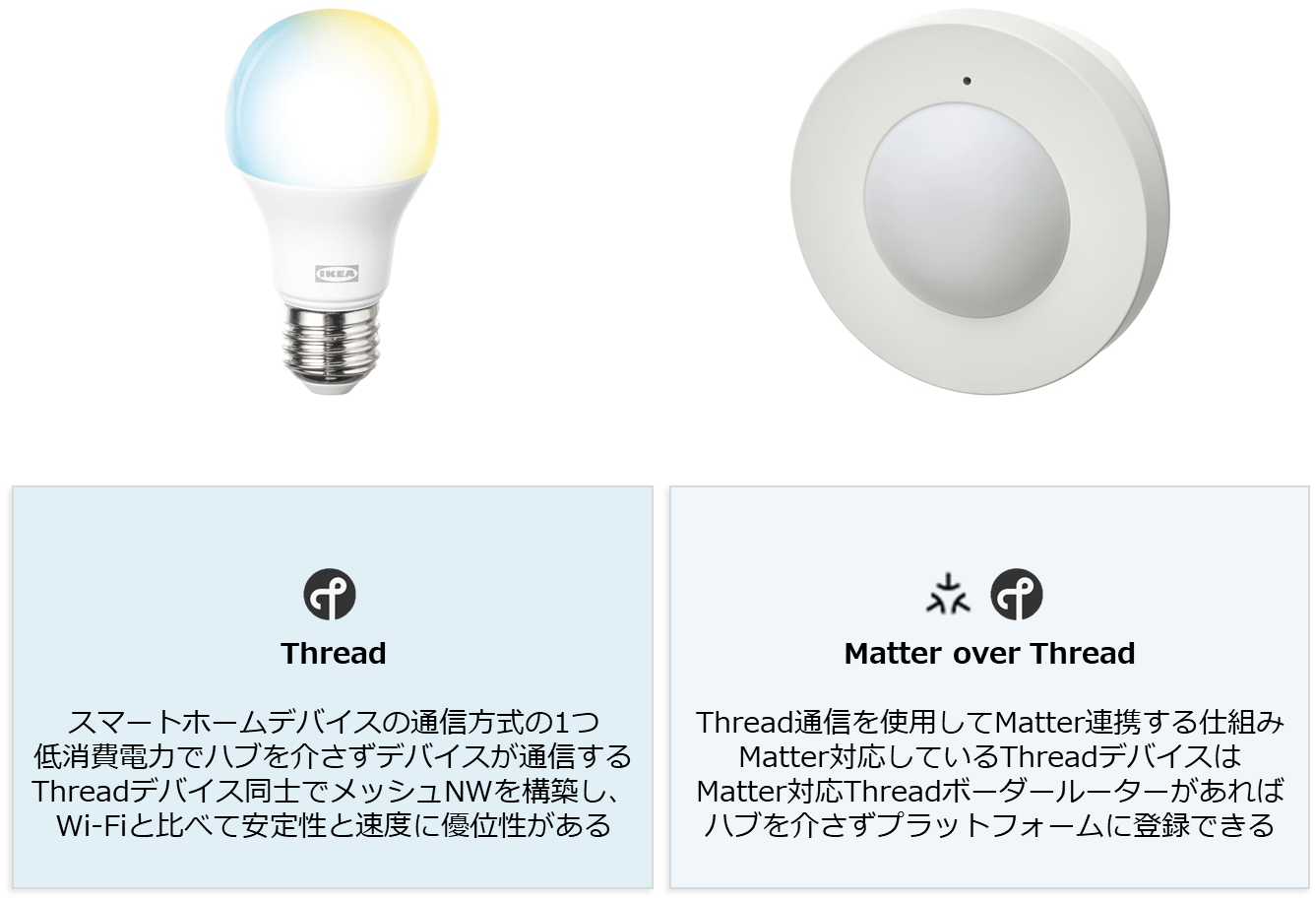
※ThreadデバイスにはIPv6アドレスを割り当てる必要があるため、自宅ルーターでIPv6が有効である必要があります。
IKEA KAJPLATS(カイプラッツ)とIKEA MYGGSPRAY(ミッグスプレイ)はIKEAオンラインでも購入可能です。
これらのIKEA製品を使用するためにはThreadボーダールーター(TBR)の機能を持つMatterコントローラーが必要です。
Aqaraハブにはどちらの機能もあるため、これらのIKEA製品を登録してオートメーションを作成することができます。
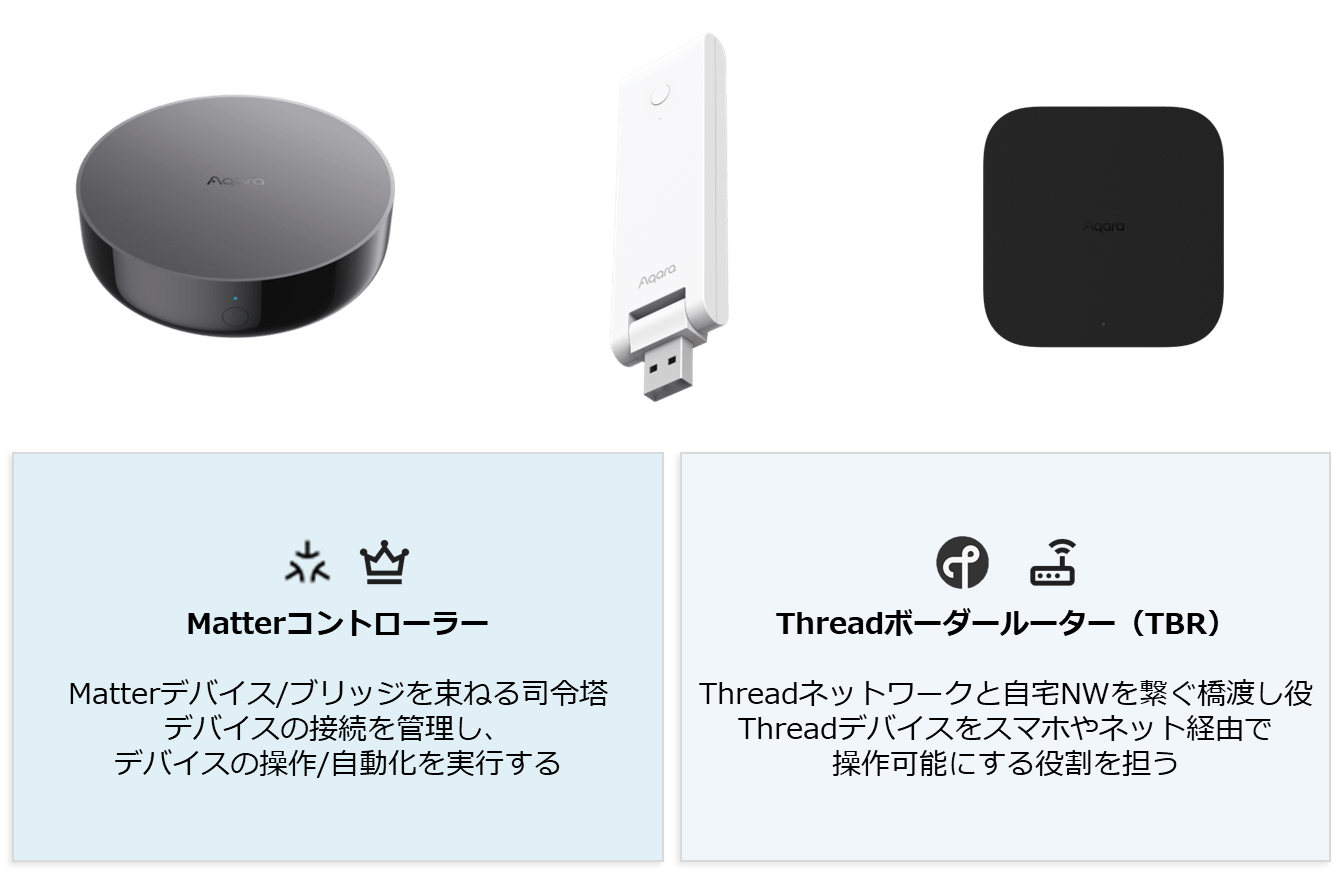
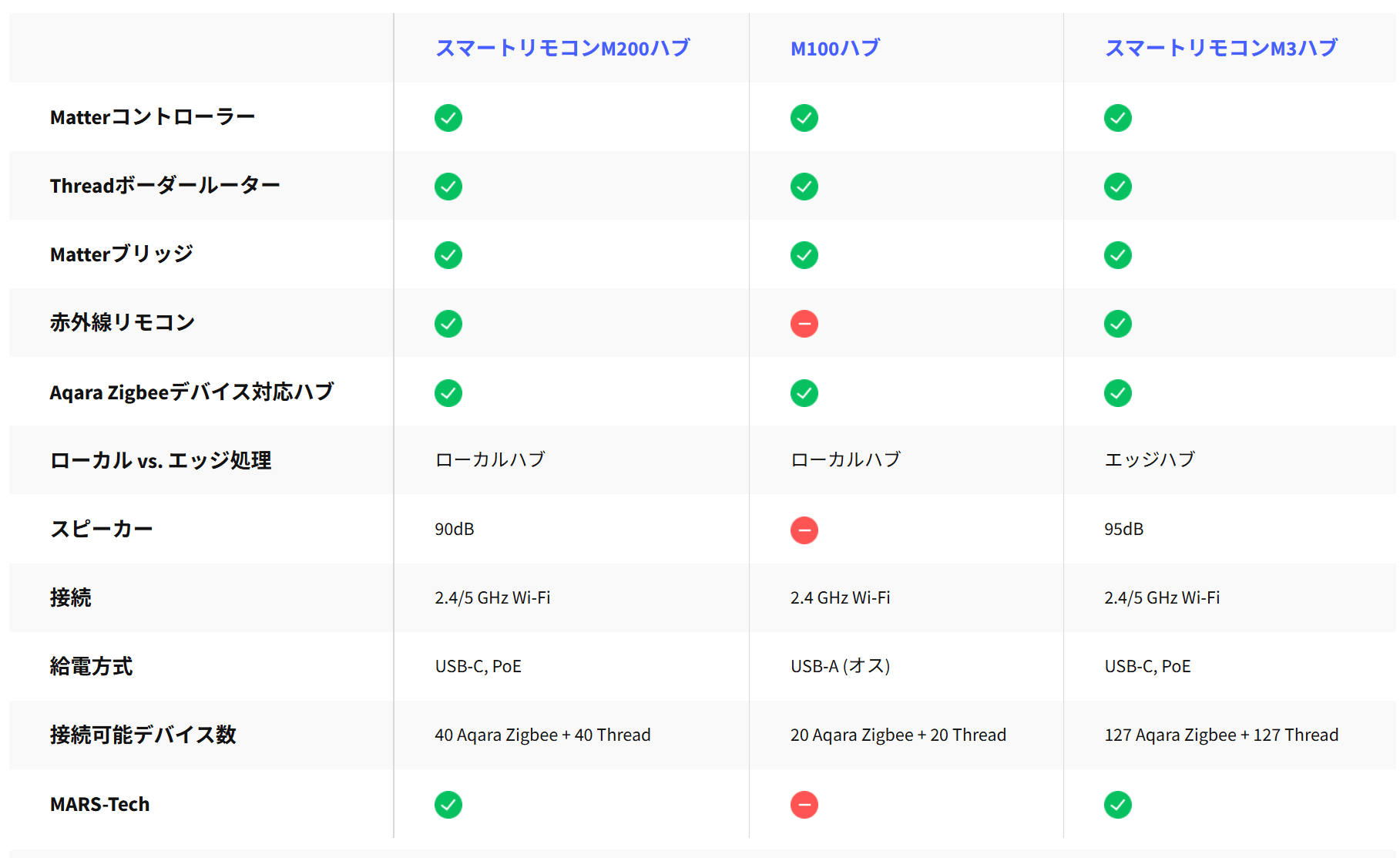
Aqaraハブには下記3種類があり、今回の用途では接続可能デバイス数が重要になります。
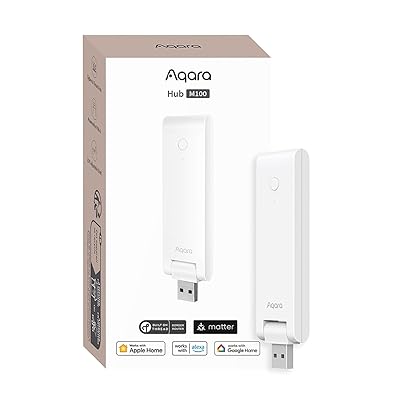
初めは安価なM100ハブから初めて、必要に応じてハブを買い足すのがおすすめです。
 ポチップ
ポチップ
 ポチップ
ポチップ
 ポチップ
ポチップ
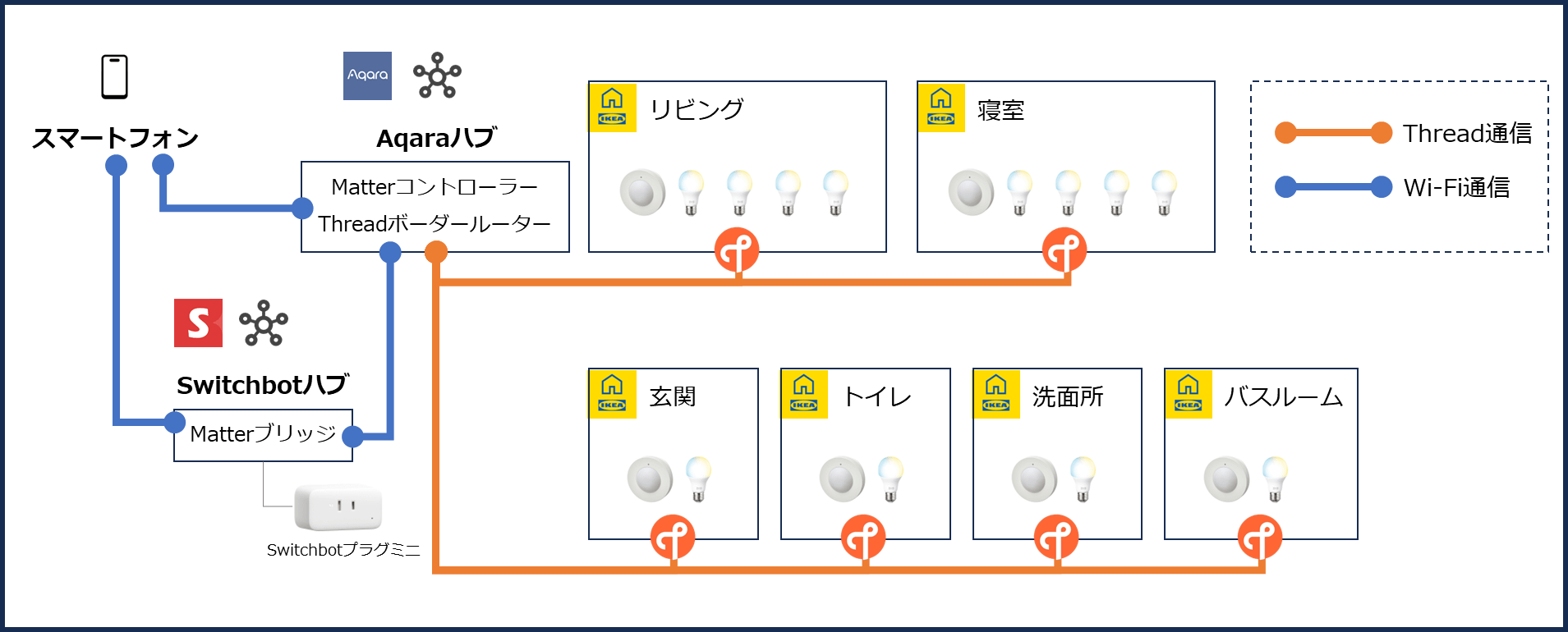
この運用では下記のような構成を組み立てます。
各部屋にIKEAのスマート電球とモーションセンサーを配置し、登録したAqaraハブ上のオートメーションでコントロールします。
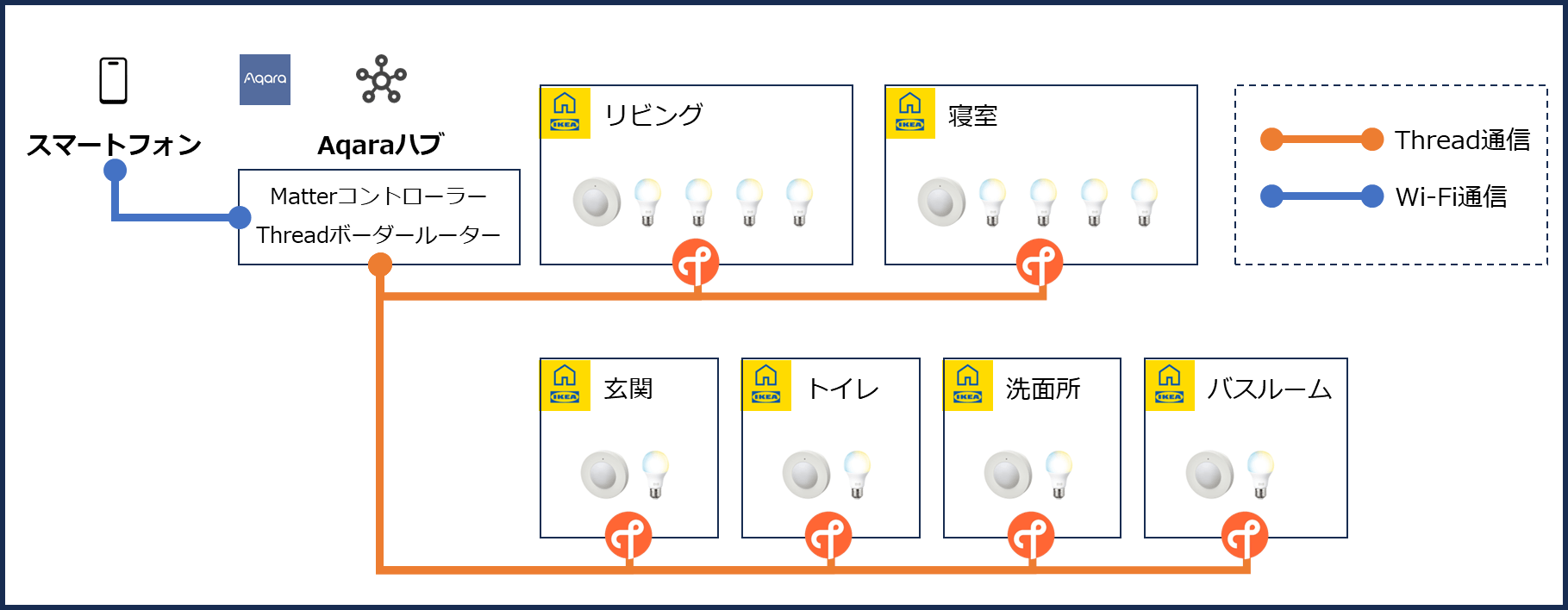
配置する部屋とデバイスの数を確認し、接続可能デバイス数をカバーできるハブを用意しましょう。
この例の構成では18 Threadデバイスなので、AqaraのM100ハブで足ります。
より安定を目指すならAqara人感センサーP2を使おう!
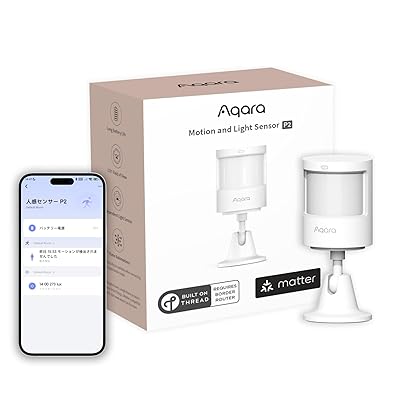
Aqara人感センサーP2は、IKEAのMYGGSPRAYと同じMatter over Threadに対応したモーションセンサーです。
機能は差異はありませんが、比較運用してみたところAqara人感センサーP2のほうが安定している印象です。
MYGGSPRAYはたまにですがオートメーションの発動が遅れることがあることを確認しています。
Aqaraのほうが価格が4倍ほど高いのがデメリットですが、MYGGSPRAYを使ってみて不満がある場合は乗り換えを検討しましょう。
 ポチップ
ポチップ
居室:昼夜モード
家に帰ったとき、寝室に入ったときなどに、昼間は明るく、夜間は暗めの照明をつけるようにすると生活リズムが整います。
そんな仕組みをAqaraハブとIKEAのスマート電球とモーションセンサーを使うと圧倒的なコスパで構築できます。
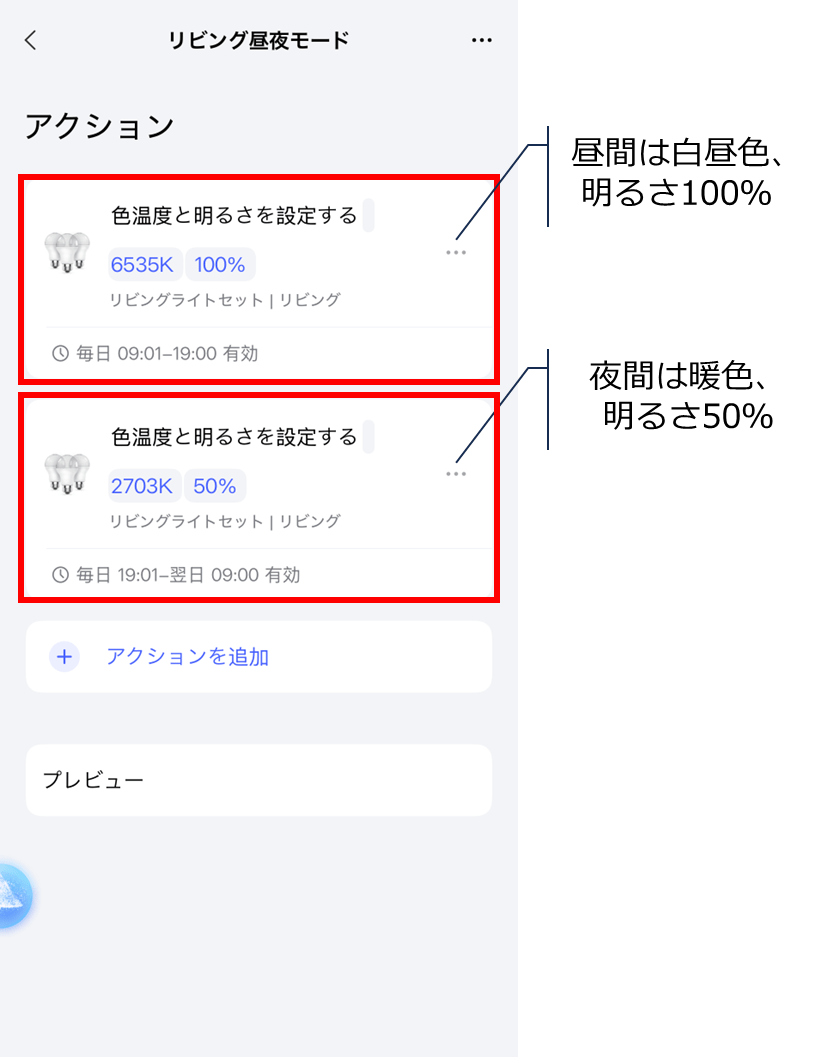
今回は壁スイッチの操作ではなくスマート電球を使用するため、時間帯に応じて明るさと色温度を調整する昼夜モードを作成できます。
昼夜モード
・ 日中に帰宅した場合は明るく、夜間に帰宅した場合は暗めに居室の照明をつける
・ しばらく不在の部屋の照明は消え、入室の時に同様に照明をつける
Aqaraでの実装
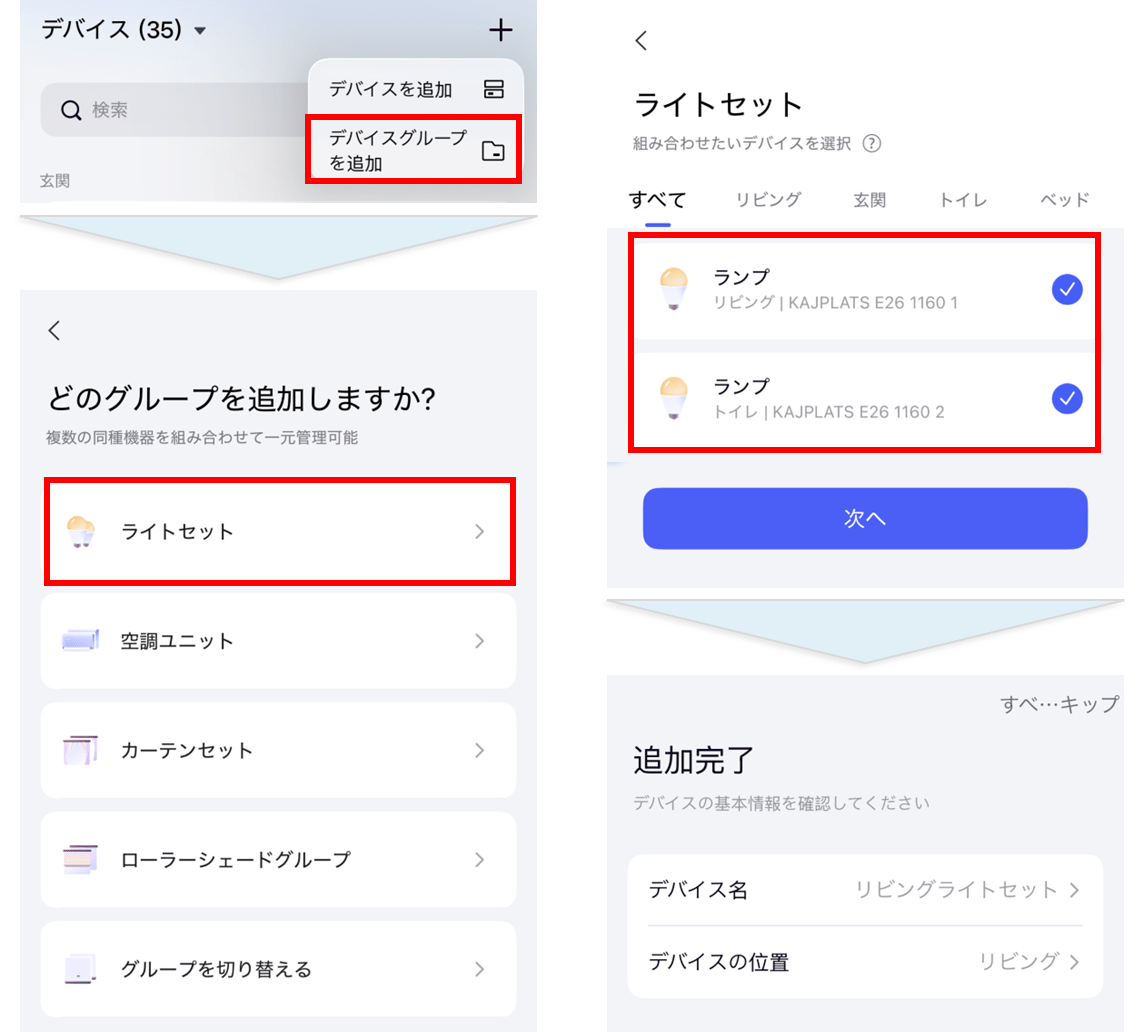
AqaraにMatter登録したIKEAのスマート電球で、各部屋ごとにライトセットを作成します。
作成した各部屋のライトセットを昼夜モードに設定するシーンを下記のように作成します。
各アクションの3点メニューからアクションが有効な時間帯を設定します。
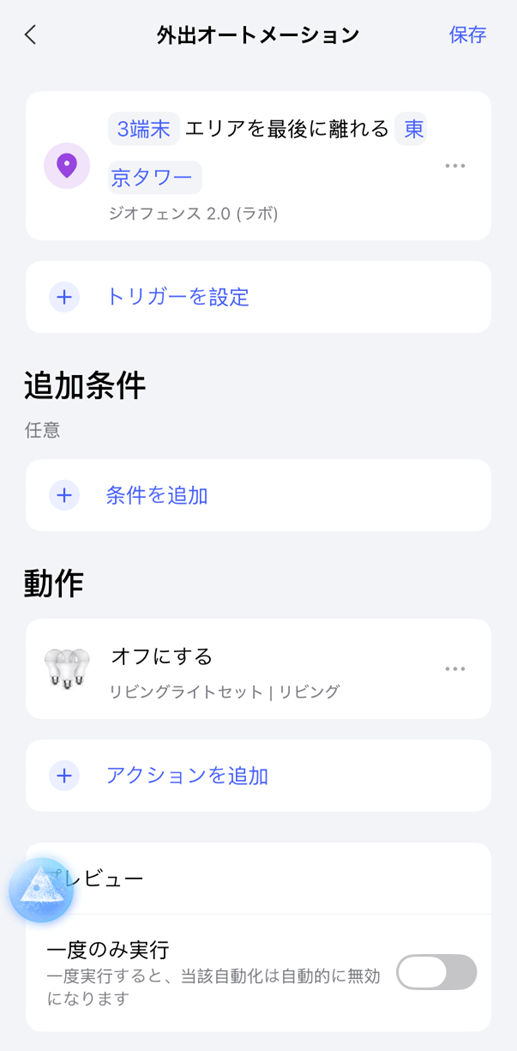
この昼夜モードのシーンを帰宅やモーションセンサーで検知した入室をトリガーにした下記オートメーションで実行します。


逆に照明を消す場合は、外出や一定時間不在をトリガーにしたオートメーションでライトセットの照明をオフにします。
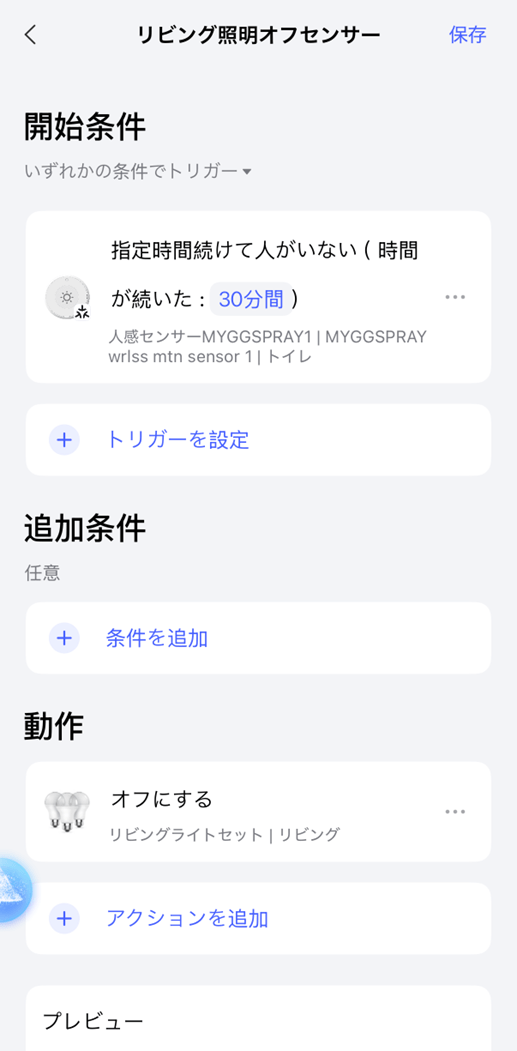
同じ要領で寝室や仕事部屋などのほかの居室についてもシーンを作成します。
在宅/外出オートメーションに組み込んだり、各部屋のセンサーをトリガーとしたオートメーションを作成しましょう。
就寝時の操作について
就寝時に寝室でモーションセンサー検知によって照明をつけるオートメーションが有効のままでは、寝返りや誰かの入室でも照明がついてしまいます。
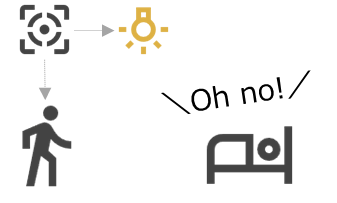
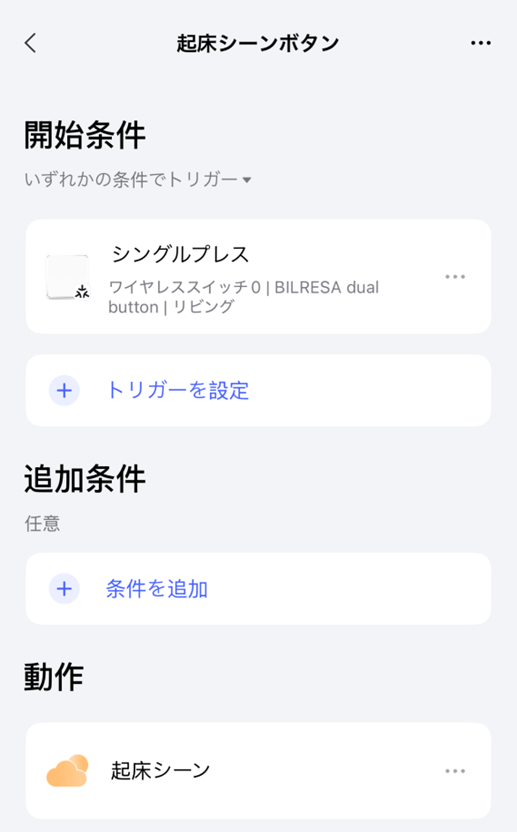
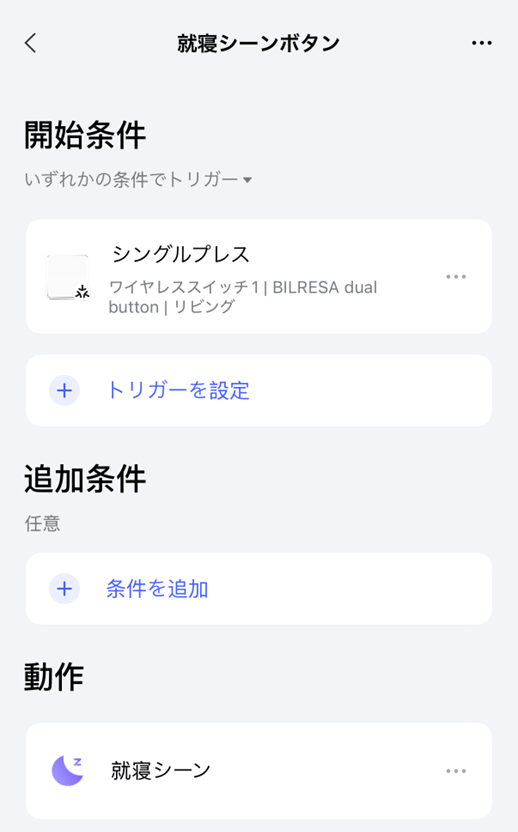
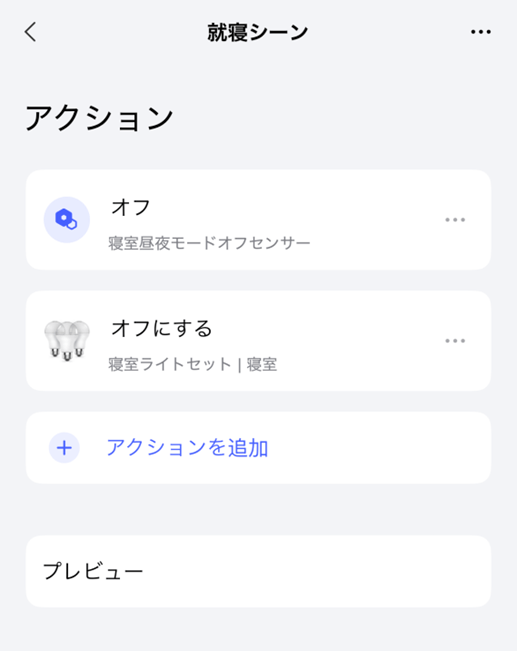
これは就寝時は照明を消す就寝シーンにオートメーションの無効化を含めることで回避できます。
同様に起床時には照明をつける起床シーンにオートメーションの有効化を含めます。
このオートメーションの有効化/無効化はAqaraの強力なメリットです。
これができるプラットフォームはなかなかありません。
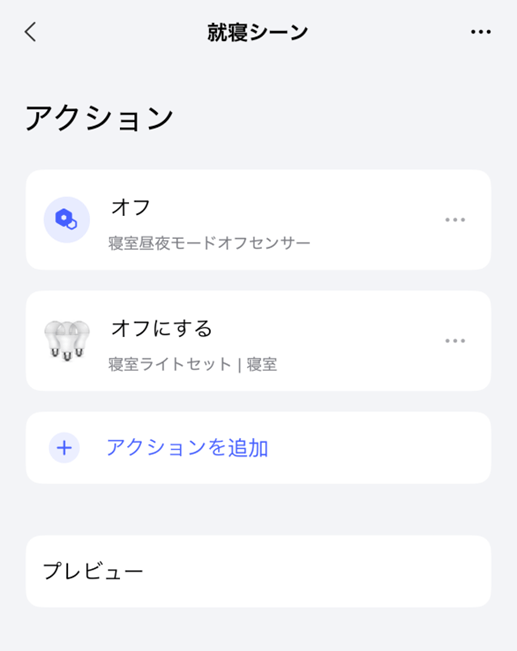
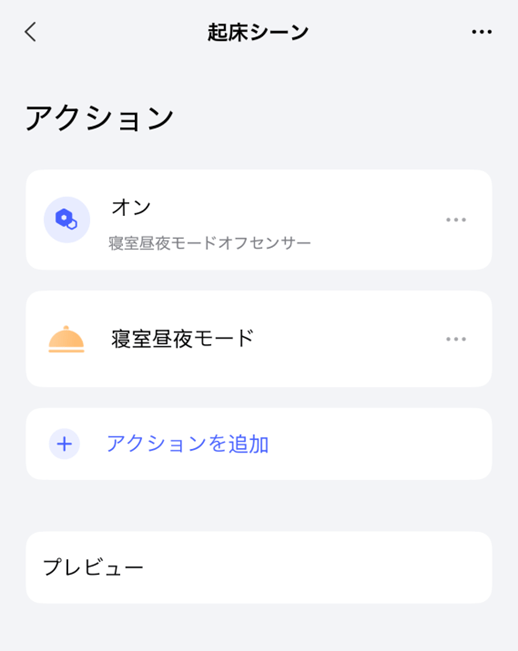
このように居室は在室時も照明を消したいときを考慮した設計する必要があります。
この運用を流用すれば任意で部屋を暗くすることができるので、リビングで映画を見るときに部屋を暗くするシアターモードなども実装できます。
スマホでのシーン操作
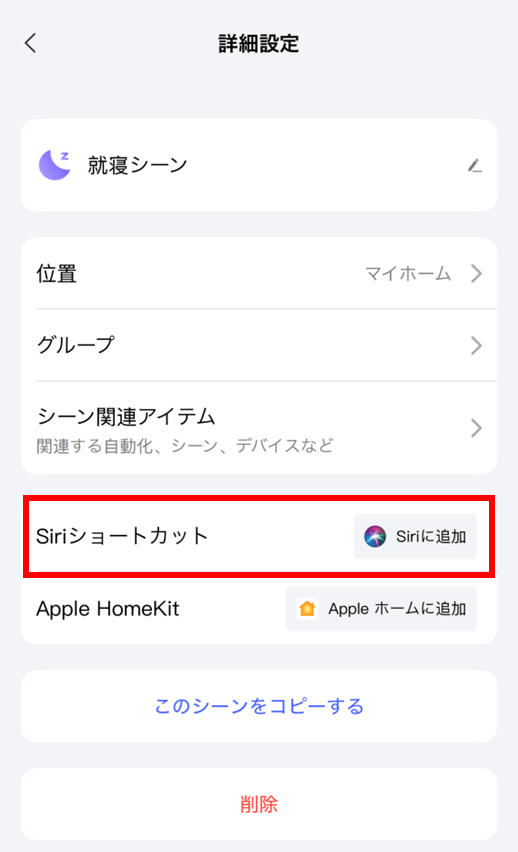
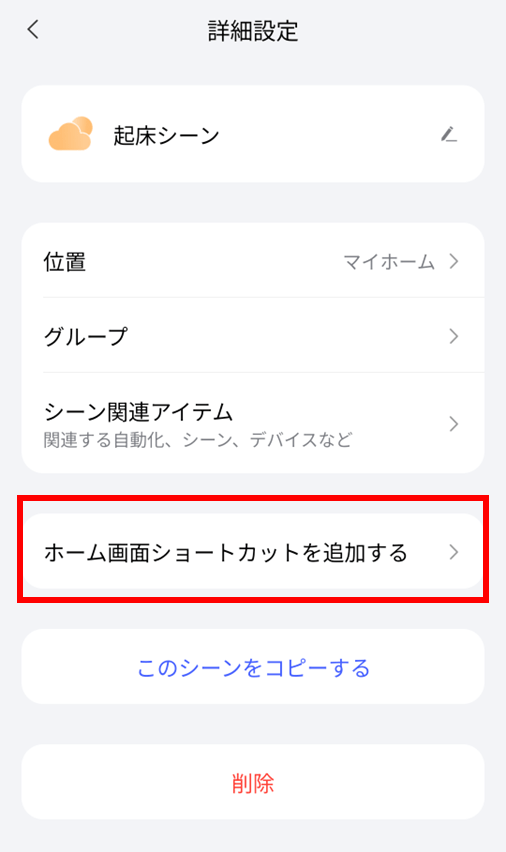
これらのシーンは、ショートカットでiPhoneやAndroidのホーム画面から操作可能です。
iPhoneの場合はショートカットのウィジェットで操作します。
スマートボタンでの操作
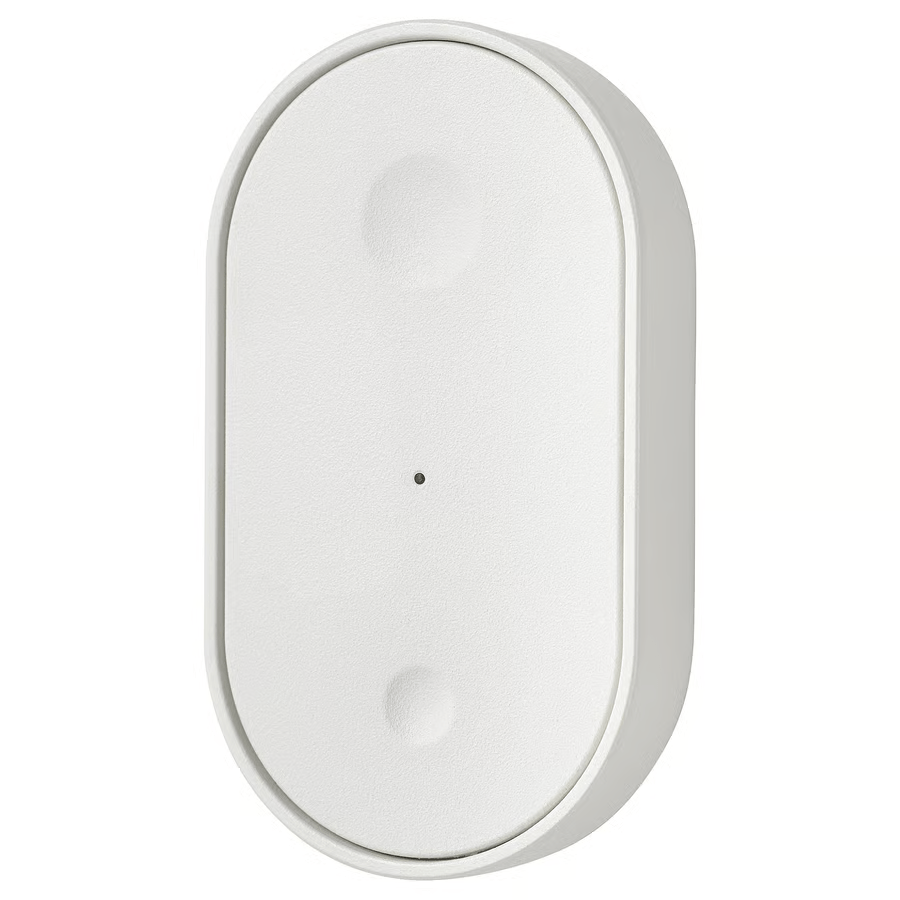
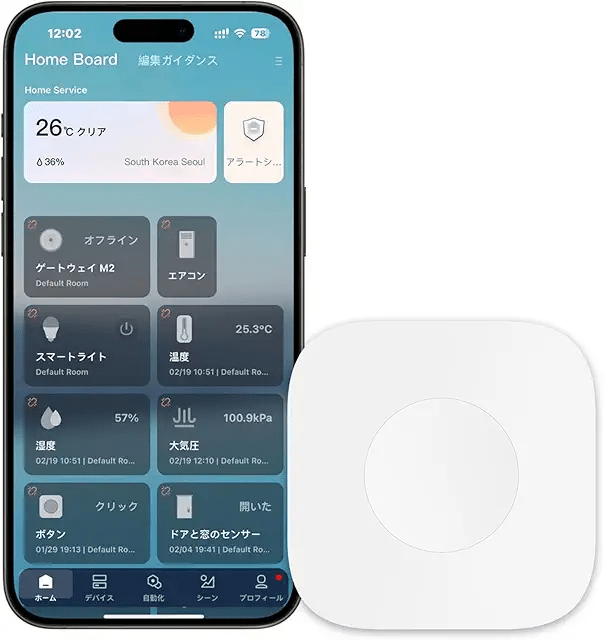
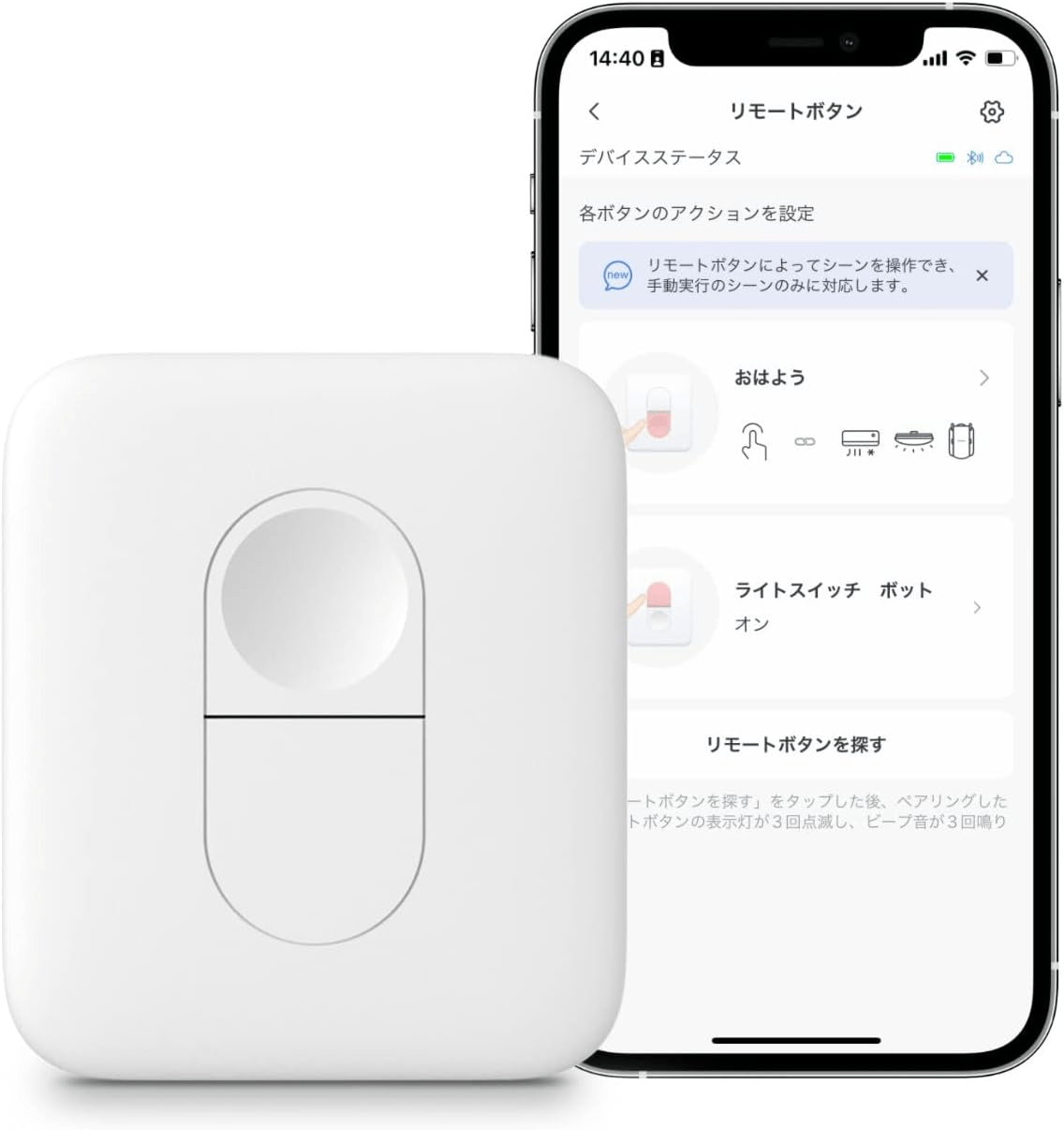
就寝時にスマホを触りたくない場合は、スマートボタンをトリガーにしたオートメーションで実行することも可能です。
スマートボタンはIKEAのBILRESAが安くておすすめです。AqaraやMatter連携したSwitchbotのスマートボタンでも大丈夫です。
また後述するスマートスピーカーによる音声操作で実行することも可能です。
非居室:明暗モード
夜中に起きてトイレや洗面所に入ったときに、明るい照明がつくとびっくりしますよね?
Aqaraのオートメーションを使えば、起きているときは明るく、就寝時は暗く非居室の照明を管理することができます。
1人暮らしの場合
1人暮らしの場合は簡単です。
寝室照明をつけるオートメーションのオンオフ状態を条件に組み込むことで非居室の明暗モードを管理できます。
Aqaraではオートメーションのオンオフ状態を追加条件に設定できます。
つまり下記のように、就寝と起床時にオンオフにしているオートメーションの状態を追加条件に設定します。
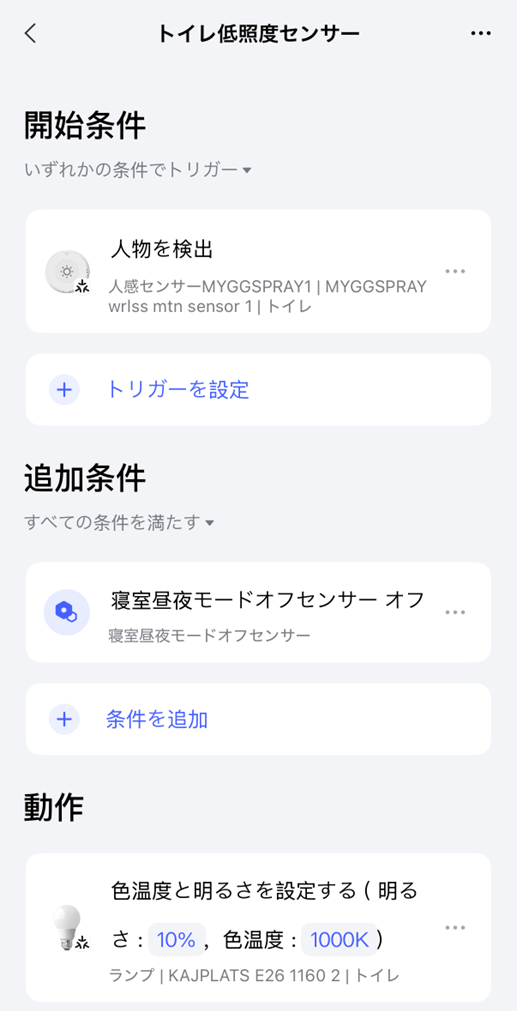
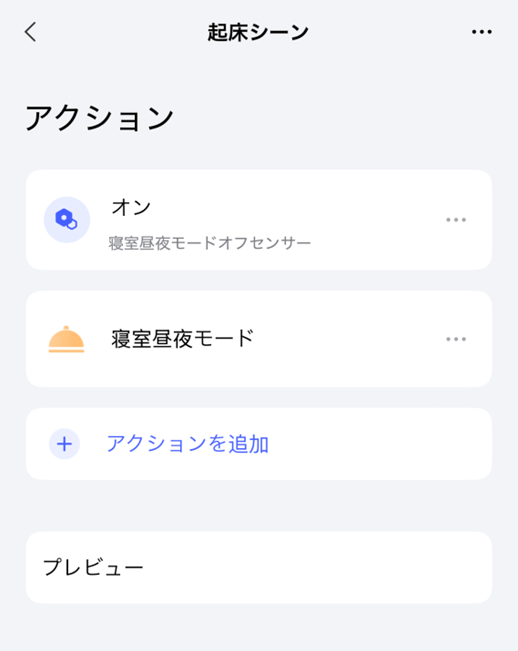
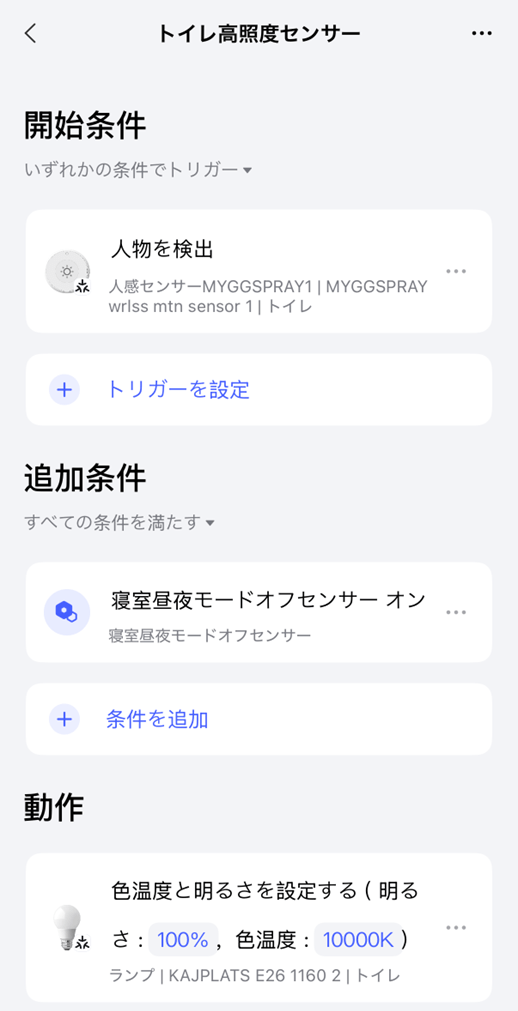
上記のようにオートメーションを設定することで、就寝シーンを実行している間は非居室の照明を暗めにすることができます。
寝室から非居室への導線にリビングがある場合は、リビング入室時のオートメーションにも同様に追加条件を設定しましょう。
2人暮らし以上の場合
2人暮らし以上の場合は少し管理が難しいです。
なぜなら自分は寝起きでも同居人はすでに起きている場合があるためです。
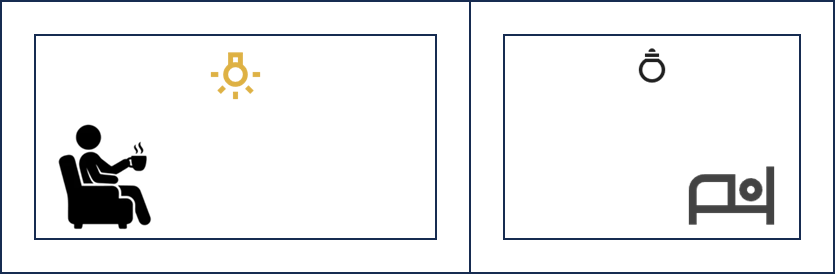
同居人が同じ寝室で寝ている場合は、前述した1人暮らしの設定も可能です。
ただし、1人が先に起きて起床シーンを実行している場合は寝室は明るくなり、非居室も明るく点灯します。
寝室が分かれている場合で非居室を明暗モードで管理する場合は、時刻制御とスマートボタンとの併用がおすすめです。
下記のようにモーションセンサーの検出をトリガーとしたオートメーションに、時間帯を設定した照明操作を設定します。
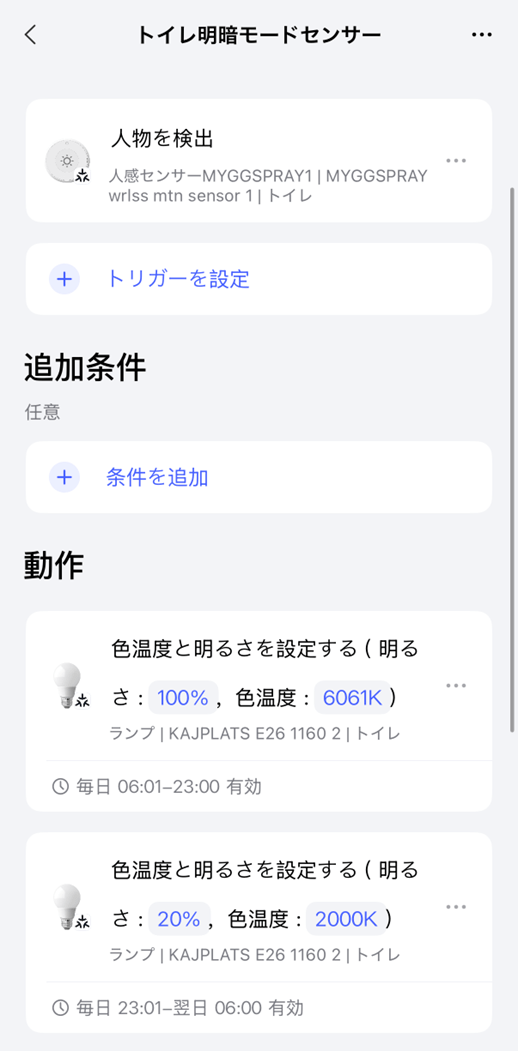
上記オートメーションで各時間帯に任意の明るさで照明をつけることができます。
しかし、特に洗面所などでは深夜帯でも明るくしたい時があると思います。
そのため、IKEAのBILRESAスマートボタンを使用して任意で明暗モードを切り替えられるようにします。
アクションには先ほどのセンサートリガーのオートメーションのオフを含めて、動きで照明設定が上書きされないようにします。
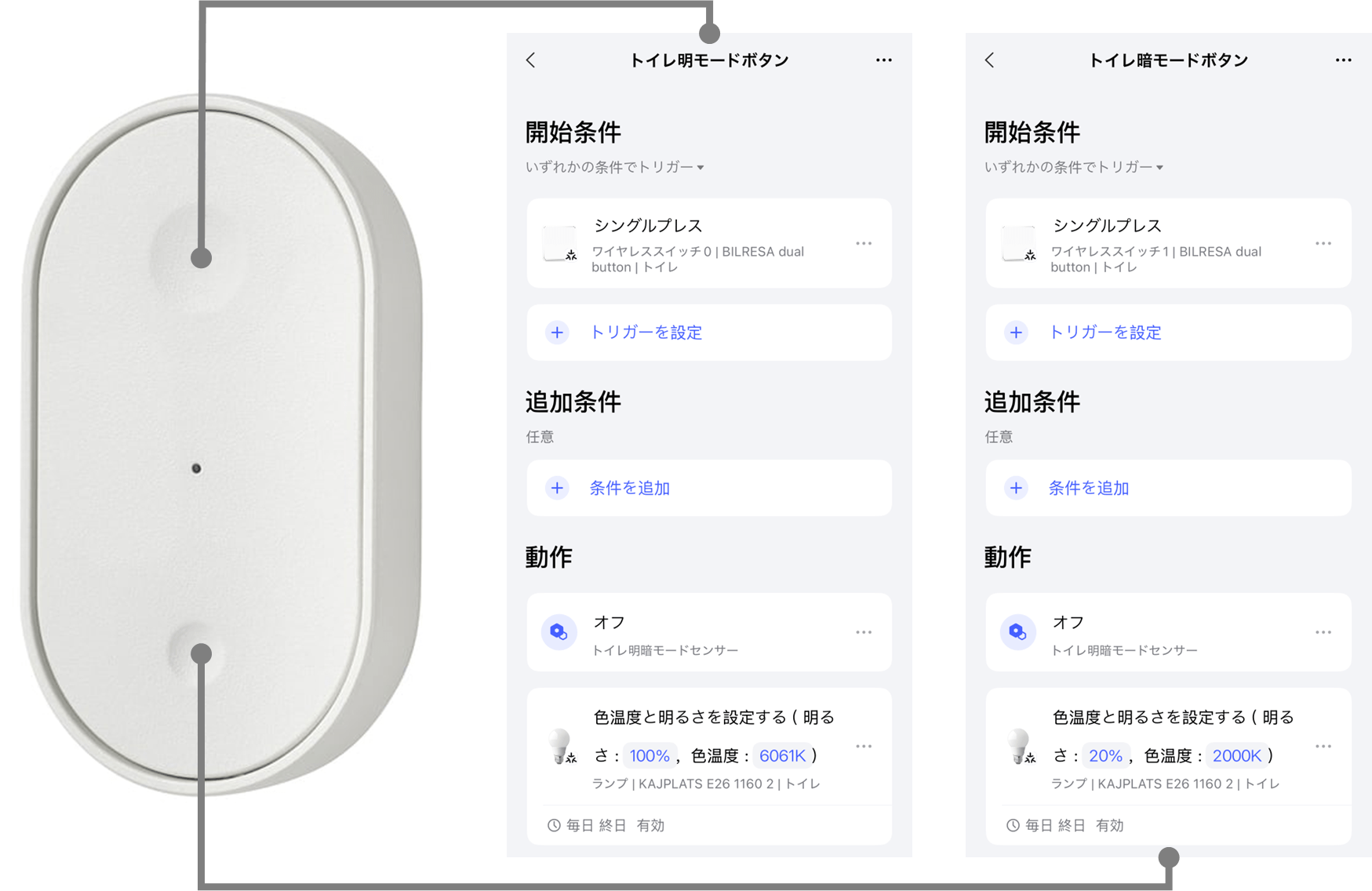
このままだとボタン操作した後の退室後はセンサートリガーのオートメーションが機能しません。
なので、下記センサー不在トリガーの照明オフのオートメーションに、センサートリガーのオートメーションのオンをアクションに含めます。
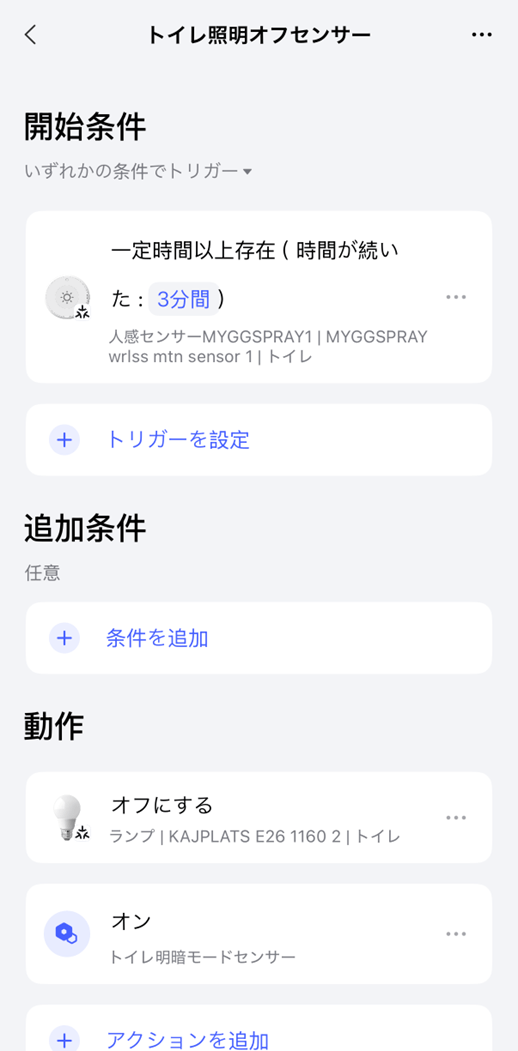
これで手動ボタン操作した場合でも、次に入室するときはセンサートリガーのオートメーションが機能します。
このように時刻制御とスマートボタンとの併用で照明を管理することで、幅広いライフスタイルに対応した明暗モードで非居室を管理できます。
Aqaraアプリで照明の色温度設定時のエラーについて

Aqaraアプリでシーンやオートメーションを作成するときに、IKEAやHueなどのサードパーティ照明の色温度を変更するアクションが含まれていると、上記画像のようなエラーが発生する場合があります。
これはiPhoneで操作した場合に発生しており、Androidで操作した場合には発生しないことを確認しています。※Aqaraサポートに問い合わせ中
回避方法は確認しており、対象アクションを追加した後に色温度を適当に変更します。
これをすべての該当するアクションに対して実行するとエラーが発生せず保存できるようになります。
少し手間ですが、エラーが発生した場合は最初だけ上記の対応が必要になります。
非居室にはミリ波センサーの採用もあり
先ほど紹介したIKEAのMYGGSPRAYやAqaraの人感センサーP2は動いている熱源を検知するのに対して、ミリ波センサーは電波の反射により検知します。
つまり、ミリ波センサーの場合は静止している場合でも在室状態を検知することが可能となります。
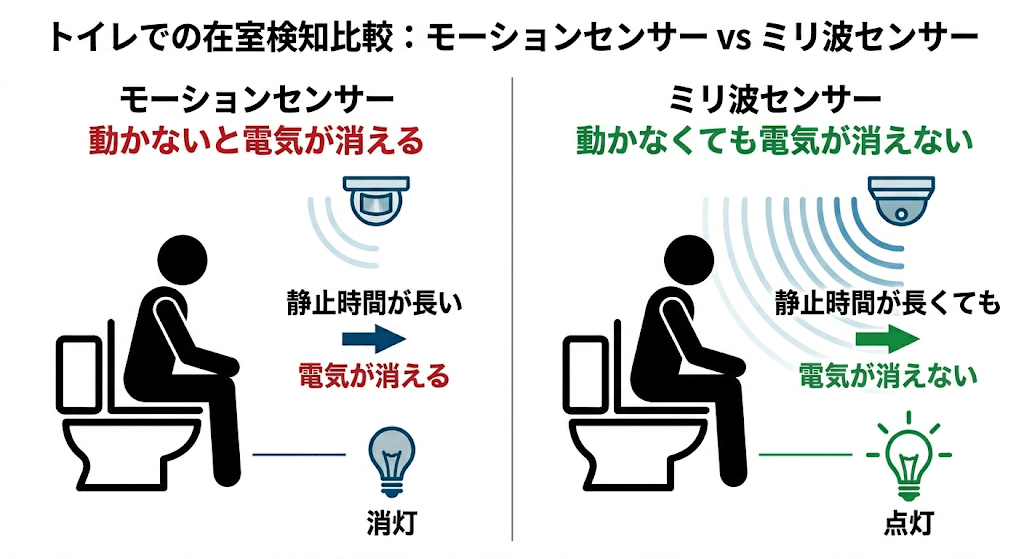
トイレなどはミリ波センサーの導入を検討してもいいかもしれません。
だいぶ価格が上がってしまうのと、有線タイプなのでケーブル隠しの手間が必要ですが、Aqaraミリ波センサーは下記になります。
 ポチップ
ポチップ
Switchbotを強化!
SwitchbotのMatter対応ハブがあれば、MatterコントローラであるAqaraハブにSwitchbotプラグミニを登録することができます。
Aqaraの在宅/外出オートメーションには最後に誰かが外出、最初に誰かが帰宅をトリガーにすることができます。
つまり下記オートメーションのように、アクションにMatter登録した在宅外出判定用のSwitchbotプラグミニを加えることで、実質Switchbotのオートメーションにも最後に誰かが外出、最初に誰かが帰宅をトリガーに設定することが可能となり、最後の人が家を出たらエアコンやテレビが消えるようにできるようになります。
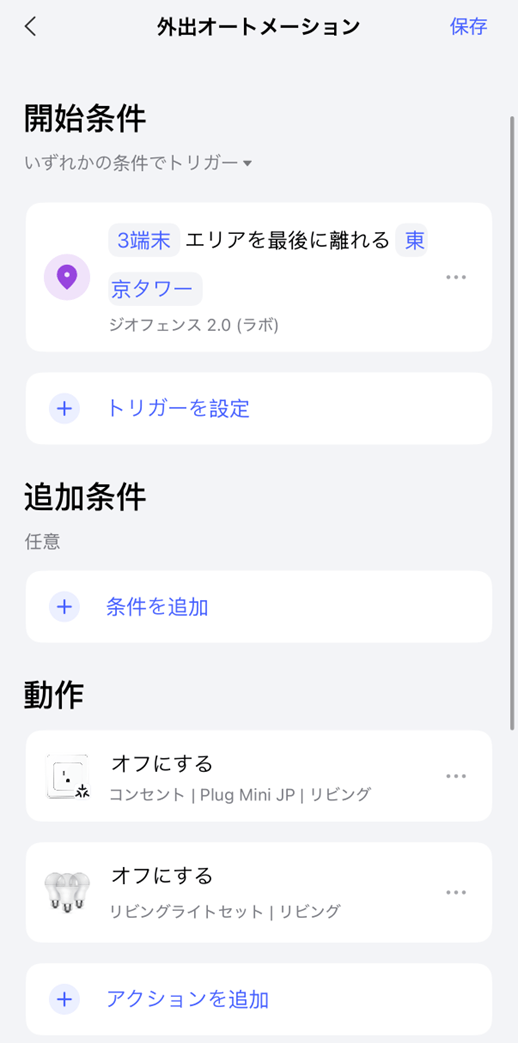
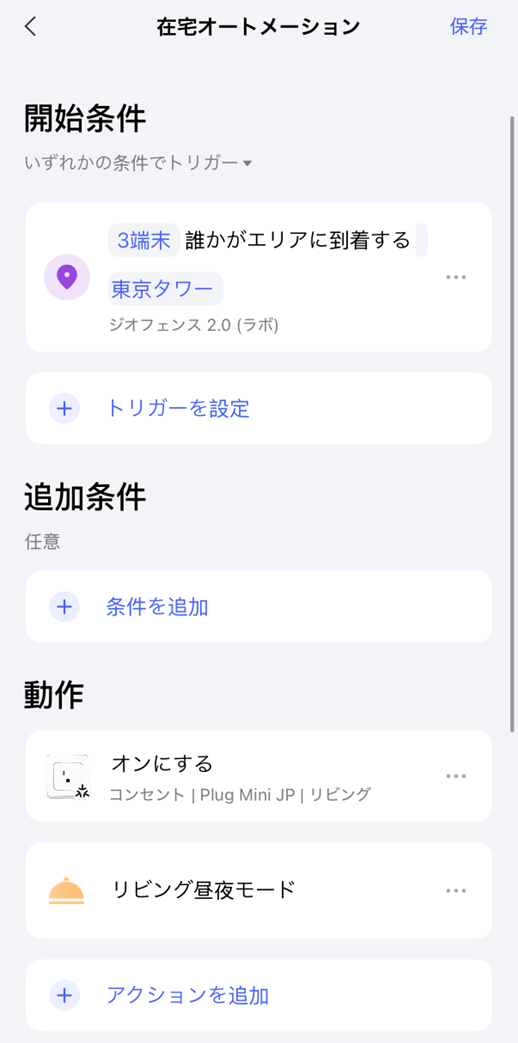
▲ Switchbotの外出在宅オートメーションはAqaraオートメーションに置き換えたので削除する
▲ プラグミニを条件に設定したSwitchbotオートメーションはそのまま
スマートスピーカーは音声操作の質で決める

スマートスピーカーとはAppleであればHomepodシリーズ、GoogleであればNestシリーズ、AlexaであればEchoシリーズ などのことです。
これらのスマートスピーカーはApple Home、Google Home、Alexaのアプリで管理され、アプリ上に登録したスマートホーム製品を音声で操作することができます。
各スマートスピーカーによって、音声操作には大きく差があります。
| スマートスピーカー | 音声操作 |
|---|---|
| △ Alexa | 「テレビをつけて」と言うと、家に複数「テレビ」が含まれるデバイスまたはシーンがある場合、 どのテレビか問い返される。しかも家に1つでもFire TVがあると「テレビ」という単語への操作は全てFire TVに対して実行される。 複数ある同じ家電を確実に操作するためには重複しない名前をつけて、 「リビングのテレビをつけて」と音声命令する必要がある。 |
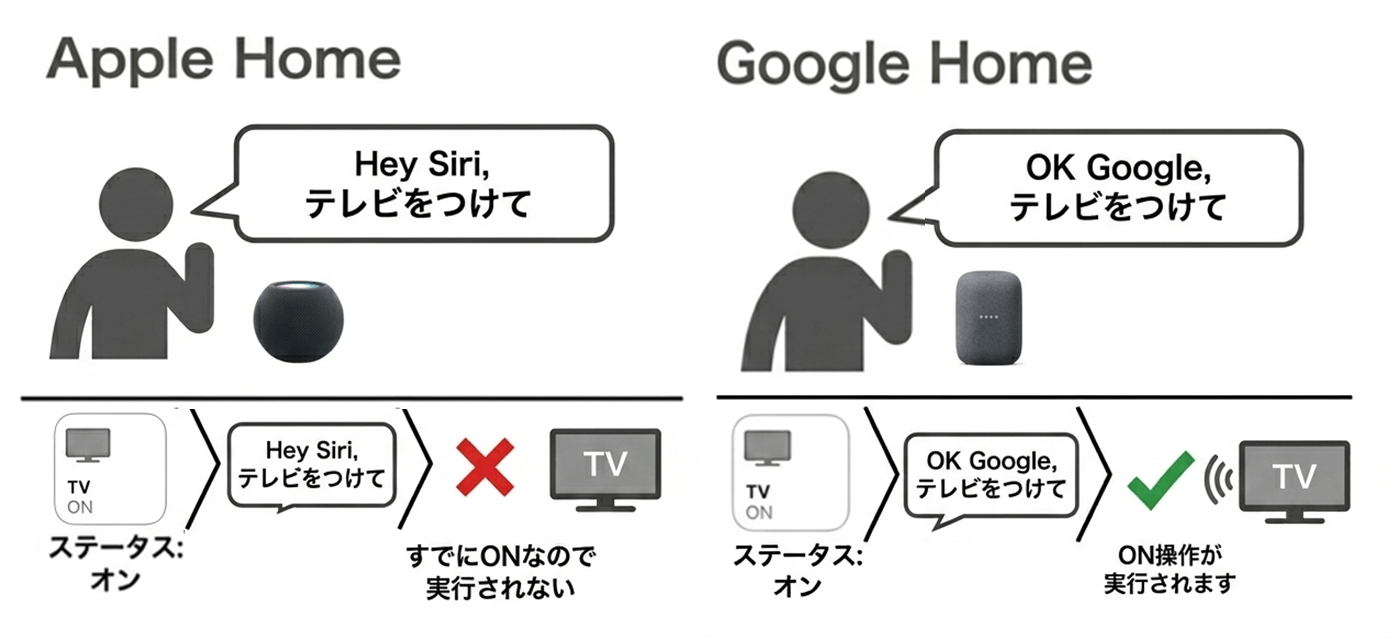
| 話しかけたスピーカーが所属するデバイスを直感的に操作できる 例)「冷房をつけて」と言えばスピーカーが所属している部屋のエアコンを操作する 赤外線デバイス(実際のオンオフ状態がわからないデバイス)の操作は、 Google Home上のデバイスのオンオフ状態に関わらず音声命令した操作を実行する | |
| 〇 Apple | 話しかけたスピーカーが所属するデバイスを直感的に操作できる 例)「冷房をつけて」と言えばスピーカーが所属している部屋のエアコンを操作する 赤外線デバイス(実際のオンオフ状態がわからないデバイス)の操作は、 Apple Home上のデバイスのオンオフ状態に重複する音声命令は実行しない |
結論:音声操作はGoogleがおすすめ!
Alexaは1LDK以上の間取りでは微妙...
Alexaは直感的な音声操作には不足があります。
1LDK以上の間取りで複数同じ種類の家電がある場合、いちいち部屋の名前を付けるか判断する必要があるというのは思ったより意識的な負荷があります。
特に同居人にもその負荷を強いる場合は不興を買うこと間違いなしです。
テレビやエアコンが家に1つしかない、1DKぐらいの間取りまでであればギリギリといったところです。
とはいえ、スマートスピーカーの中でAlexa Echoは最安なので価格面は魅力的です。
Googleが総合的にはおすすめ
Google HomeとApple Homeは僅差でGoogle Homeがおすすめです。
音声操作は対象機器を見て操作命令を出す場合がほとんどだと思います。
テレビをつけたいから、扇風機をつけたいから命令するので、
なのにプラットフォーム上でオン状態だから命令を実行されないのはナンセンスです。
赤外線デバイスは実際のオンオフ状態がアプリ上の状態と一致しない場合があるので、
デバイスのオンオフ状態に関わらず命令した操作を実行するGoogle Homeが使いやすい。
Appleも工夫次第ではあり
Apple Homeの場合でも、赤外線デバイスを排除することで、デバイスのオンオフ状態をApple Home上で一致させるようにすれば問題ありません。
Airplay2対応のテレビはApple Homeに登録可能で、オンオフ状態がApple Home上に同期されます。
Switchbotのサーキュレータであれば、Matter登録したサーキュレータのオンオフ状態がApple Home上に同期されます。
他の要素で決めるのもあり
- Amazonプライムに加入していてAmazon Musicを使いたいからAlexaを使う。
- YouTubeプレミアムに加入していてYouTube Musicを使いたいからGoogle Homeを使う。
- Apple Musicを使いたい、Apple製品で固めたいからApple Homeを使う
スマートスピーカーへのスマートホーム製品の登録
スマートスピーカーへのスマートホーム製品登録はクラウド連携とMatter連携の2パターンがあります。
AlexaとGoogle HomeはMatter連携とは別に、従来のクラウド連携でメーカーのアカウントを連携することで、メーカーアプリに登録されているデバイスを一括でアプリ上に登録することができます。


クラウド連携はメーカー側のクラウドネットワークを経由して接続します。
つまり、メーカー側でクラウド障害があった場合、登録したデバイスを操作できなくなります。
対してMatter連携の場合は、MatterコントローラーであるスマートスピーカーとMatterデバイス/ブリッジ間の通信はローカル接続となります。
この場合はメーカー側でクラウド障害があった場合でも自宅ネットが生きていればデバイスの操作は可能です。
SwitchbotやNature RemoはAWSのクラウドサービスを使用しており、AWS障害時には影響を受けます。
実際に影響のあるAWS障害は年に1,2回発生しているイメージです。
Matter連携にはメーカーによって接続するデバイス数に制限があったり、Matterデバイスを1台ずつプラットフォームに登録する手間がかかることもありますが、基本的にはデバイス登録はMatter連携に統一すると運用が安定します。
| 比較項目 | Matter連携 | クラウド連携 |
|---|---|---|
| クラウド障害 | 影響なし | 影響あり |
| 接続デバイス数制限 | Switchbotハブなど 制限あり | 制限なし |
| 通信経路 | ローカル接続 | メーカーの クラウドを経由 |
今回紹介したSwitchbotの赤外線操作とIKEAの照明操作をスマートスピーカーと連携した場合の構成は下記のようになります。
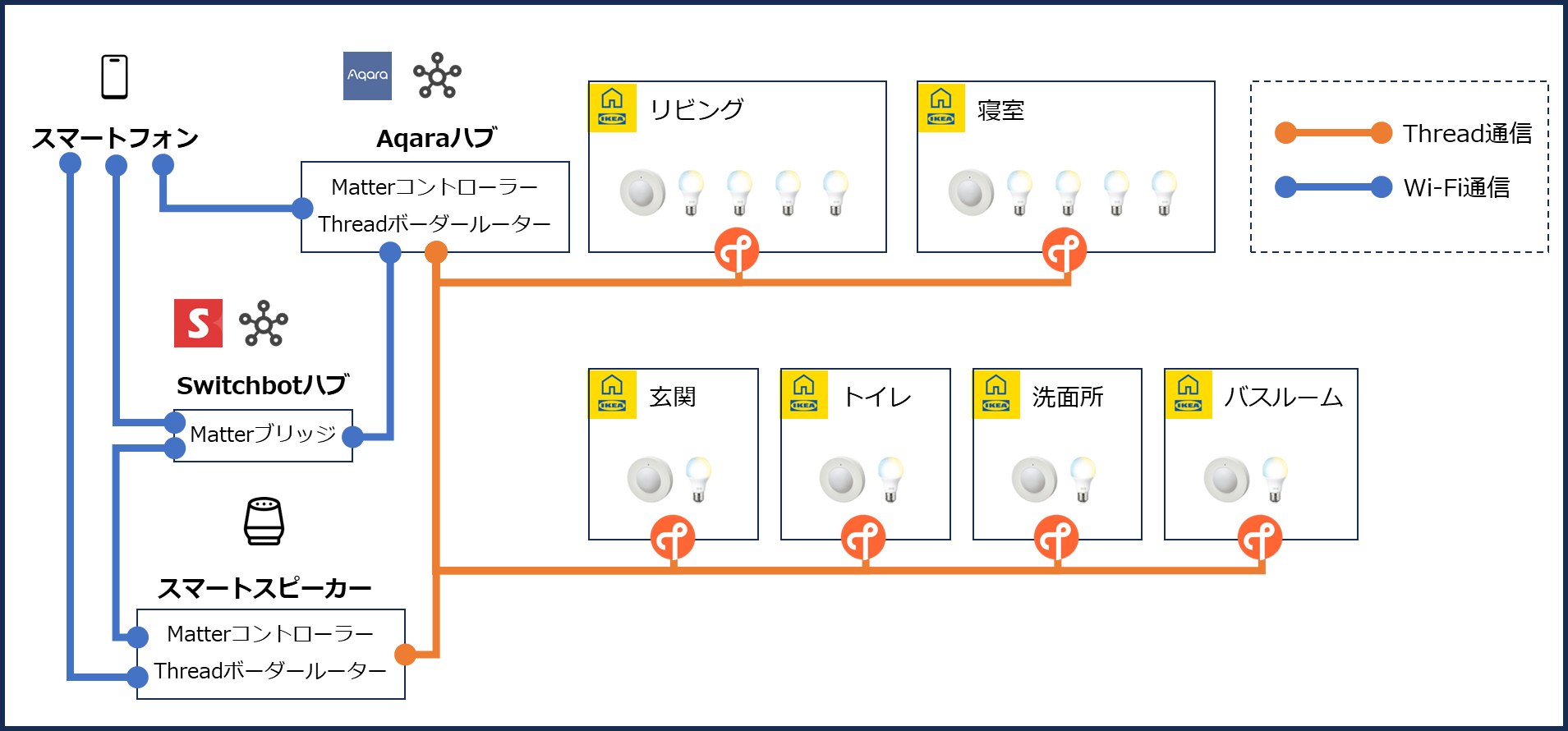
IKEA製品をスマートスピーカーに連携する場合は、Threadボーダールーターの機能を持つスマートスピーカーを使用する必要があります。
Thread製品はAqaraハブとスマートスピーカーの両方にそれぞれ登録必要があるので注意です。
既に登録しているAqaraハブからペアリングコードを発行し、スマートスピーカーにMatter登録します。
おすすめのスマートスピーカー製品
現在販売されているスマートスピーカーはほとんどMatterコントローラの機能を持っています。
なので、SwitchbotのMatter連携であれば問題なく登録可能です。
しかし、IKEA製品はMatter over Threadでの連携となるので、スマートスピーカー側にThreadボーダールーターの機能が必要になります。
スマートスピーカーでIKEAのスマート電球を操作したい場合は、Threadボーダールーターの機能を持つスマートスピーカーを買いましょう。
Matterコントローラーのみのスマートスピーカー
Alexa
Alexaは最も安いスマートスピーカーです。
前述したデメリットはあるものの、許容できる場合はスターターとしては最も適しています。
Matterコントローラーのみの用途であれば下記がおすすめです。
 ポチップ
ポチップ
置き時計の用途も兼ねたい場合は下記がおすすめです。
 ポチップ
ポチップ
その他のMatterコントローラー対応Alexaスマートスピーカーはこちらから確認できます。
Googleもスマートスピーカーを出しているのですが、2026年春にAI特化のスマートスピーカーを発売予定で、現在は流通在庫か中古のものしか販売されていません。
おそらく毎年5月に実施している技術イベントまでには発売されると思いますが、待ちきれない場合はメルカリなどで中古を検索してみましょう。
Threadボーダールーターの機能を持つスマートスピーカー
Alexa
Threadボーダールーターの機能を持つスマートスピーカーでもAlexaは比較的安いです。
下記スマートスピーカーがおすすめです。
 ポチップ
ポチップ
かなり価格が上がってしまいますが、モニター付きのスマートスピーカーもあります。
 ポチップ
ポチップ
Threadボーダールーターは1台あれば同じプラットフォームのスマートスピーカーから登録したThread機器を操作できるようになります。
よって、下記のThreadボーダールーターの機能を持つホームコントロールパネルを1台用意し、スマートスピーカーはMatterコントローラーのみのものを使用することもできます。
 ポチップ
ポチップ
GoogleはThreadボーダールーターの機能を持つスマートスピーカーもAI特化版待ちになります。
しかし、ストリーム機器であるGoogle TV Streamer(4K)はThreadボーダールーターの機能を持っているため、これを1台用意し、スマートスピーカーは中古でNest AudioかNest Miniを使用することもできます。
Apple
Appleは発売中のスマートスピーカーは全てThreadボーダールーターの機能を持っています。
スマートホームの用途だけであればHomepod miniで十分です。
※Homepod第一世代にはThreadボーダールーターの機能はないので、中古購入する場合は注意
スマートホームいけそうですか?
初心者から中級者向けにおすすめのスマートホーム構成を紹介しましたが、いかがだったでしょうか?
中級者向けですが、AqaraとIKEAの構成はとてもシンプルでコスパも良いため、スマートホームを始めたい方は是非検討してみてください。
もし構成でよくわからないところや、ほかに質問があれば、この記事でもXでもコメントをもらえればと思います。
皆さんのスマートホーム導入に少しでもお役に立てれば幸いです!